Come registrare l’audio del pc con camstudio
3
Come registratore di schermo, CamStudio è un modo semplice per creare video catturati dallo schermo e ideale per produrre video tutorial. Ci sono in realtà un sacco di cose che si possono fare con questa applicazione se si è un po’ creativi. Vediamo prima cosa può fare CamStudio:
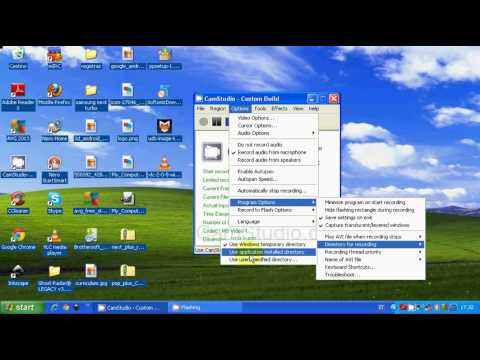
Poi aprite il registratore di schermo gratuito. Potete vedere la barra dei menu nella parte superiore della finestra e una barra degli strumenti sotto i menu. Se volete registrare lo schermo con i tasti di scelta rapida, per esempio, cliccate su Options, scegliete Program Options e selezionate Keyboard Shortcuts. Ora, impostatele in base alle vostre abitudini.
Per fermare la registrazione con CamStudio, vai sull’icona della barra delle applicazioni e seleziona Stop o usa la scorciatoia che hai impostato. Quando ti viene richiesto, seleziona una posizione, inserisci un nome di file e fai clic sul pulsante Salva. Al termine, apparirà la finestra del lettore di filmati.
Simile ad altri freeware, CamStudio ha anche dei lati negativi, come il formato di output limitato. Inoltre, non supporta affatto la cattura della webcam. Ha senso che alcuni utenti cerchino alternative al registratore di schermo gratuito. Blu-ray Master Screen Recorder può soddisfare le vostre esigenze.
2
Ho windows 7 home premium. Ho una scheda audio Realtek HD. Ho provato a fare clic con il tasto destro del mouse sul pannello audio e sono andato alla “registrazione” e ho controllato i dispositivi disconnessi e disattivati. Mi sono assicurato che la realtek fosse il mio dispositivo predefinito. Per le proprietà di stereomix, ho cliccato sulla scheda “ascolta” e ho cercato di trovare “altoparlanti” in modo che la riproduzione possa passare da lì, ma gli altoparlanti non sono elencati. Gli unici dispositivi che ho elencato sono microfono, altoparlanti, cuffie e line-in. Tutto è collegato tranne il microfono e il line-in, non ho una cam o un microfono. Oh, anche gli altoparlanti non sono collegati perché uso una cuffia. Quindi l’unico modo in cui ascolto il suono è attraverso le cuffie.
2
CamStudio registra lo schermo e l’attività audio sul tuo computer per creare file video AVI e li trasforma in video Flash (SWF) di facile accesso. CamStudio ti permette anche di aggiungere didascalie sullo schermo o annotazioni video alle tue registrazioni attraverso immagini anti-alias, o producendo un filmato webcam di te stesso (schermo nello schermo) sul tuo desktop. E CamStudio viene fornito con il proprio codec lossless che produce risultati cristallini con una dimensione dei file molto più piccola rispetto ad alcuni codec popolari, come Microsoft Video 1. Le opzioni aggiuntive includono controlli del cursore, la possibilità di registrare un intero schermo o una porzione di esso, e selezioni per la qualità di uscita. Meglio di tutto, CamStudio è facile da usare e navigare, in più include un file di aiuto integrato.
Così tante reti e dispositivi. Così poco tempo. Quando sei a corto di risorse, può essere difficile tenere d’occhio tutti i tuoi clienti. Più biglietti arrivano, più il mal di testa peggiora. Eliminate il rumore con ConnectWise RMM. Con avvisi intelligenti, un NOC con personale completo e strumenti RMM avanzati, sarete sempre al corrente di ciò che accade sulle reti per portare risultati in tempo reale al vostro TSP.
Registratore di schermo Apowersoft
CamStudio potrebbe essere uno dei candidati. Tuttavia, dovete volerne sapere di più prima di scaricare il registratore di schermo gratuito sul vostro disco rigido. Fortunatamente, potete ottenere tutto ciò che dovreste sapere su di esso da questo singolo post, comprese le caratteristiche, i vantaggi, gli svantaggi e come fare. Se non ti piace, impara la migliore alternativa qui sotto.
Passo 2: Aprilo e ti verrà presentata l’interfaccia principale. Vai al menu Opzioni e personalizza le opzioni relative a video, cursore, audio e altro. Seleziona Opzioni programma e imposta la directory di output.
Passo 4: Una volta che siete pronti, cliccate sul pulsante Record con un cerchio rosso. Poi la registrazione dello schermo inizierà immediatamente. Aspetta che la registrazione dello schermo finisca, clicca sull’icona Stop per salvarlo come un video AVI nella directory di uscita.
Esegui la migliore alternativa a CamStudio una volta installato sul tuo PC. C’è un’altra versione per Mac. Scegliete Video Recorder dall’interfaccia iniziale per aprire la finestra di registrazione dello schermo. Se vuoi registrare solo l’audio, scegli invece Audio Recorder.