Come registrare su gotomeeting
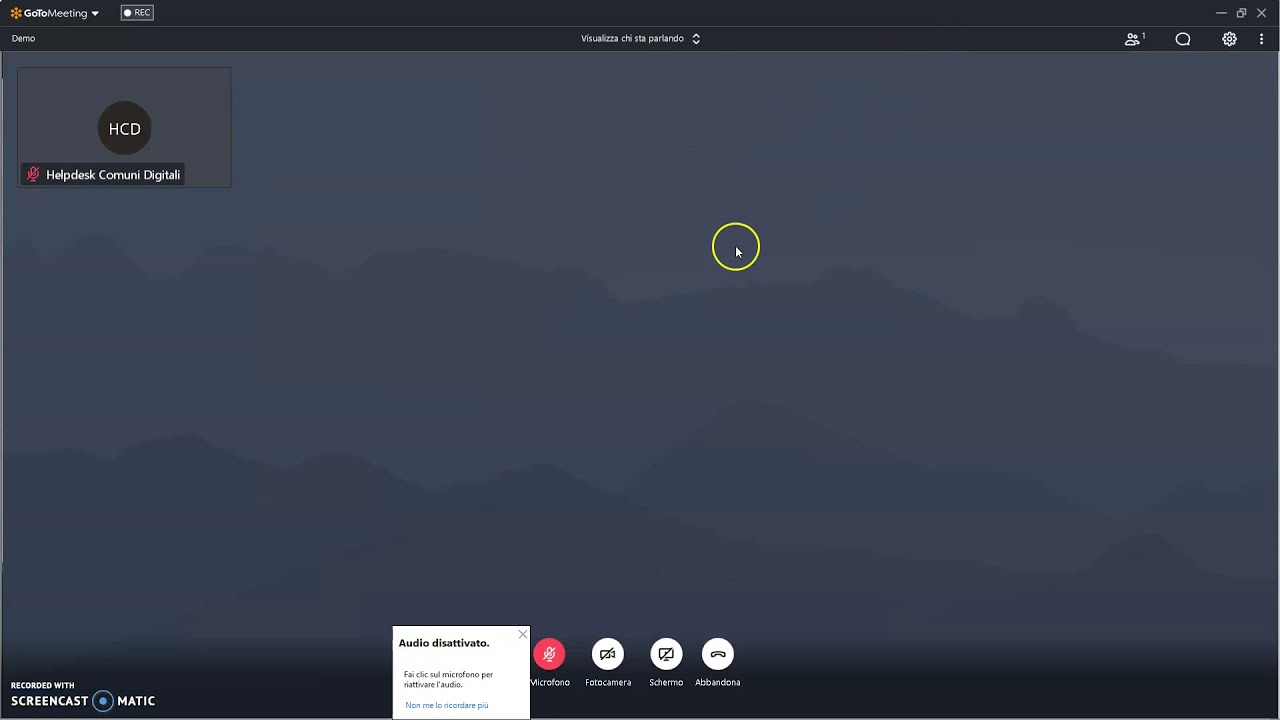
Download di Gotomeeting
Se avete bisogno di un account GoToMeeting per impostare le vostre riunioni SNOMED International, scrivete a [email protected] (che va all’ufficio SNOMED International) e richiedetene uno. Se non sei un dipendente di SNOMED International, invia il nome del gruppo (es. Pharmacy SIG) e il nome di un membro del Management Team che sia coinvolto e possa approvarlo. L’ufficio ti invierà un login (un account email creato appositamente che termina con @snomed.org). Lo usi per entrare in GoToMeeting da www.gotomeeting.com.
Webinar registrazione zoom
Grazie. GoToMeeting non ha una funzione di registrazione, quindi l’organizzatore deve inviare le informazioni sulla riunione ai partecipanti che desiderano iscriversi. Quando i partecipanti si iscrivono, devono inserire un nome, ma l’indirizzo e-mail è facoltativo. Il nome sarà visibile nell’elenco dei partecipanti del pannello di controllo dell’organizzatore, e se è stato inserito un indirizzo e-mail può essere visualizzato cliccando sul nome del partecipante. La cronologia della riunione nell’account dell’organizzatore mostrerà anche chi ha partecipato alla riunione. Se hai bisogno di più di questo, ti consiglio di guardare GoToWebinar perché ha un componente di registrazione completo: http://support.citrixonline.com/en_US/Webinar/video/G2WV00023
Ciao! Uso gotomeeting per tenere delle presentazioni e vorrei rendere obbligatorio per i partecipanti di condividere il loro nome e contatto, molte persone saltano il passo di inserimento del nome e dell’email e non ho modo di sapere chi ha partecipato. C’è una soluzione a questo problema?
Ciao Glen, Sì, ne sono consapevole. Ho inviato i link solo ai partecipanti registrati, ma voglio sapere chi partecipa dal vivo. Di solito ho un sacco di partecipanti con [*in attesa di nome*] come nome, c’è un modo per ottenere almeno il loro nome? Grazie!
Accesso a Gotomeeting.com
Invece di inviare inviti alla riunione che contengono un link Join meeting, puoi pubblicizzare la tua riunione e far registrare i partecipanti. Getterai una rete più ampia per i partecipanti, e permetterà ai tuoi partecipanti di fornire informazioni importanti sui loro interessi.
Nota: il modulo di registrazione è creato come un modulo web sul Mysite dell’organizzatore su SharePoint. I partecipanti inseriranno i loro dati di registrazione attraverso una connessione criptata TLS tra il loro browser e il servizio SharePoint. Quando un registrante invia una registrazione, SharePoint memorizza i dati, crittografati, direttamente nella posizione di archiviazione dati SharePoint dell’organizzazione come elenco sul Mysite dell’organizzatore.
Gli organizzatori possono rispondere alle richieste dei registranti di esercitare i diritti degli interessati accedendo direttamente ai loro elenchi di registrazione in SharePoint. Gli amministratori possono usare la guida DSR fornita a Office 365 Data Subject Requests for the GDPR e CCPA.
Create entusiasmo e raccogliete un pubblico per il vostro incontro condividendo i dettagli e il link di registrazione con i potenziali partecipanti. Potresti voler pubblicizzare l’evento attraverso i social media, siti web, e-mail, chat e così via. (Il link diventa attivo dopo aver inviato l’invito alla riunione).
Wikipedia
È possibile creare un modulo personalizzato da utilizzare con l’integrazione GoToWebinar. Per utilizzare l’integrazione GoToWebinar nel tuo modulo personalizzato dovrai aggiungere gotowebinar_webinar_key=’ al tuo modulo personalizzato.
Una volta che hai segmentato i tuoi contatti, invia delle e-mail ai tuoi contatti in base al loro impegno con il tuo webinar. Oltre a qualsiasi email promozionale creata per incoraggiare la registrazione, ecco alcuni suggerimenti:
Per inviare messaggi più specializzati ai tuoi rappresentanti di vendita, puoi passare i dati a Salesforce sotto forma di attività in un flusso di lavoro. Per esempio, se vuoi avvisare un rappresentante ogni volta che uno dei suoi contatti partecipa a un webinar, puoi creare un flusso di lavoro che invia un compito a Salesforce. Il compito apparirà sul record del lead/contatto di Salesforce nella sezione Activity History.