Registrare audio schermo
Bandicam
Hai bisogno di registrare lo schermo del tuo iPhone? Forse è un how-to step-by-step per il lavoro o un modo per mostrare a tua madre come fare qualcosa sul suo dispositivo. Non importa perché hai bisogno o vuoi registrare lo schermo del tuo iPhone, è estremamente facile da fare. Questo breve tutorial ti mostra come fare una registrazione dello schermo dell’iPhone con e senza suono.
Vedrai un conto alla rovescia di tre secondi sul pulsante. Questo ti dà una piccola finestra di tempo per navigare verso ciò che vuoi registrare sul tuo schermo. Quindi, fate quello che potete per essere pronti in anticipo, sia che si tratti di avere un’app aperta o di spostarvi su un’altra schermata.
Una volta che la registrazione inizia, vedrai una barra rossa nella parte superiore dello schermo, che ti farà sapere che sta registrando. È possibile interrompere la registrazione semplicemente toccando la barra rossa. Vedrai quindi una conferma per terminare la registrazione, quindi tocca Stop. Se preferisci continuare a registrare, tocca Annulla.
Forse hai bisogno di fare una registrazione dello schermo che includa l’audio. Anche questo è facile da fare e hai due opzioni. Potete registrare solo l’audio dal microfono interno del vostro iPhone o l’audio del vostro iPhone e del vostro microfono esterno.
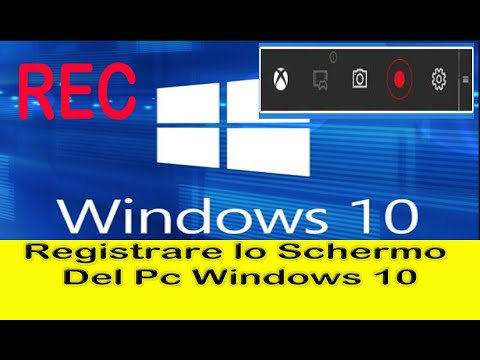
Registratore di schermo windows 10
Quando si tratta di registrare lo schermo del vostro Mac, avete un sacco di opzioni tra cui scegliere. MacOS ha effettivamente uno strumento integrato per registrare lo schermo, anche con l’audio. Oppure puoi usare comode app di terze parti che ti aiutano a sbloccare capacità di registrazione dello schermo più avanzate, a modificare le tue registrazioni e a condividerle con i tuoi compagni.
Il modo più semplice per registrare lo schermo del tuo Mac è la funzionalità di cattura schermo integrata nel dispositivo. Per richiederla, basta premere Command + Shift + 5. Premi Record. Ma si può registrare lo schermo del Mac con il suono? Assolutamente sì. Per farlo, vai su Opzioni > Microfono prima di premere Record, e attiva la registrazione con il microfono del Mac per abilitare il suono nella cattura dello schermo.
Ora, ci piace fare GIF dalle nostre registrazioni dello schermo e per farlo senza alcuna conversione, usiamo CleanShot X. L’applicazione consente di scegliere come registrare le catture dello schermo – come GIF o MP4. Inoltre, è possibile includere l’audio dal Mac del vostro dispositivo durante la registrazione o anche provare la funzione sperimentale dell’app di registrare l’audio del computer.
Sharex
Come registrare l’audio dal computer online con Screen CaptureMeglio per: fare registrazioni veloci on-the-goTrustpilot rating: 4.7 su 5 stelle, 411 recensioniIniziamo con il modo più semplice e veloce per registrare l’audio da un PC. Ti presentiamo Screen Capture, un’app online che registra gratuitamente l’audio del PC. Se hai bisogno di catturare l’uscita dagli altoparlanti, la riproduzione di un video o l’audio interno proveniente dal tuo computer, puoi farlo facilmente e gratuitamente online. Il grabber ha un’interfaccia semplice che è comoda per lavorare. È possibile registrare audio e video simultaneamente o separatamente. È supportata anche la registrazione della webcam.
Vantaggi di Screen Capture:Svantaggi di Screen Capture:Ecco una breve guida su come registrare l’audio da un computer online. Passo 1. Aprire Screen Capture per registrare i suoni del computerAprire l’applicazione nel browser per registrare i suoni dal computer. Passo 2. Imposta la registrazione audio e registra il suono del sistemaPer registrare l’audio del tuo PC, attiva l’icona del suono. Se hai bisogno di catturare il suono dagli altoparlanti o dal microfono, attiva l’icona Microfono. Premi il pulsante Start Recording per catturare l’audio in riproduzione. Consenti l’accesso al tuo microfono e alla webcam. La tua privacy sarà abbastanza sicura! Scegli la scheda per iniziare la registrazione.
Snagit
Un sacco di persone sono appassionate di fare screencasting o semplicemente registrare il loro gioco in questi giorni. Non importa se avete deciso di fare uno screencasting del vostro lavoro o di dimostrare un tutorial passo dopo passo, queste cose sono incomplete senza un registratore audio e schermo di alta qualità.
Potreste essere alla ricerca del nuovo e migliore strumento di registrazione dello schermo se ne avete usati molti prima e avete provato a usarli. Essendo questo il caso, abbiamo ricercato e portato alcuni buoni registratori audio e schermo su cui questo articolo si concentrerà.
Avete deciso di fare screencasting per la prima volta? O sei un utente esperto che desidera solo migliorare le tue capacità di cattura dello schermo con un nuovo software? Se questo è il caso, potreste essere alla ricerca di un’app specializzata per la registrazione dello schermo che vi aiuti a soddisfare le vostre esigenze uniche. Considerate criteri come la velocità di cattura delle schermate, strumenti di editing delle immagini, un registratore HD per fare filmati di alta qualità, e il supporto per l’audio di sistema e la registrazione del microfono prima di acquistare un eccellente Screen Recorder per PC.