Come registrare da iphone
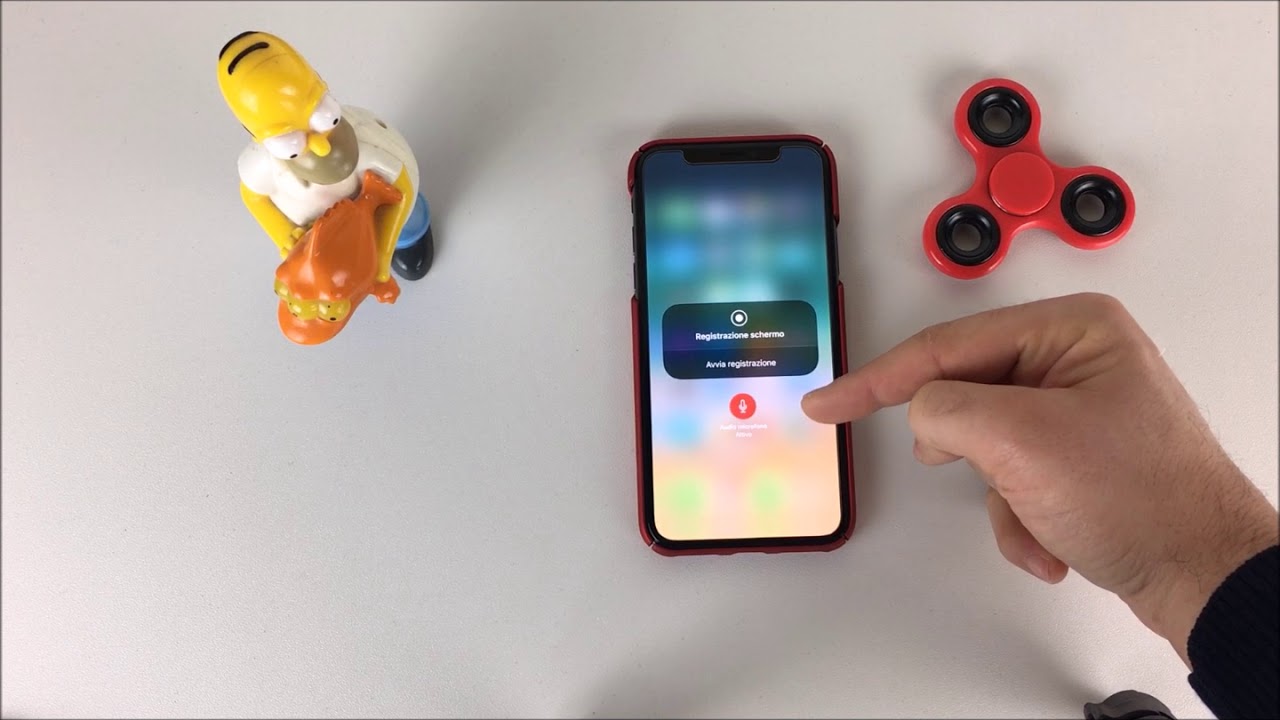
Come registrare sullo schermo con il suono su iPhone
Vuoi sapere come usare l’app Memo vocali o registrare l’audio su un iPhone? Forse sei uno studente che vuole documentare le lezioni per studi futuri, forse sei un giornalista che vuole registrare un’intervista, o forse sei un musicista che vuole mettere giù qualche demo senza il fastidio di usare un software musicale dedicato. Indipendentemente dallo scopo particolare che hai in mente, usare Voice Memos e registrare audio su un iPhone è facile e indolore. Potrebbe non ricevere tutta l’attenzione che ricevono le altre applicazioni per iPhone, ma è certamente uno degli eroi non celebrati di Apple.
Questo articolo spiegherà come usare Voice Memos per registrare l’audio sul tuo iPhone. Verranno anche esaminate alcune delle funzionalità extra offerte dalle app Voice Memos, come la possibilità di modificare e cancellare le registrazioni, così come la possibilità di condividerle.
Come usare Voice Memos e registrare l’audio su iPhoneDi solito, troverai Voice Memos nella cartella Utilities sulla schermata principale del tuo iPhone. Una volta aperto, sarai portato direttamente alla sua interfaccia principale.
Registratore di chiamata Rev
Controlla i prodotti menzionati in questo articolo:iPhone Xs (da $999 a Best Buy)Come registrare l’audio su iPhone con l’app Voice Memos1. Individua l’app Voice Memos, che potrebbe trovarsi nella cartella Extras del tuo telefono; sotto c’è scritto “Voice Memos” e ha un’immagine di un grafico audio.
Come modificare ed esportare un file audio su Voice Memos Per rinominare una registrazione, tocca la parola “New Recording 1” (supponendo che questa sia la tua prima) e digita un nome. Per aggiungere altro alla tua registrazione dopo averla fermata, tocca i tre puntini blu accanto ad essa, quindi premi “Edit Recording”. Scorri fino alla fine della timeline, premi “Resume” per ricominciare la registrazione. Assicurati solo di aver scrollato fino alla fine, o sostituirai l’audio piuttosto che aggiungere altro alla fine. Puoi anche ritagliare i bordi del file audio attraverso la stessa funzione “Modifica registrazione”.
Steven John è uno scrittore freelance che vive vicino a New York City dopo 12 anni a Los Angeles, quattro a Boston, e i primi 18 vicino a DC. Quando non scrive o passa il tempo con sua moglie e i suoi figli, occasionalmente può essere trovato a scalare montagne. I suoi scritti sono sparsi sul web, e i suoi libri possono essere trovati su www.stevenjohnbooks.com.
Registratore di chiamate – intcall
Si può registrare sullo schermo con il suono? Sì, ecco come registrare sullo schermo con l’audio su un iPhone o iPad. Puoi registrare sullo schermo solo l’audio interno del tuo iPhone, o anche suoni esterni come la tua voce!
Vuoi imparare a registrare il tuo schermo, sia video che audio o entrambi? Ecco come fare la registrazione dello schermo, e i passi che devi fare per prepararti a registrare lo schermo, compresa l’aggiunta del controllo Screen Record al tuo iPhone e iPad Control Center, come attivare la registrazione dello schermo, e tutto sulla registrazione dello schermo dell’iPhone con il suono. Ti mostreremo come registrare sullo schermo con l’audio interno su un iPhone, compreso l’audio interno, e come registrare sullo schermo con suoni esterni o audio come una voce fuori campo, o entrambi gli audio interni ed esterni.
Questo articolo si concentra su come registrare sullo schermo con l’audio su un iPhone, ma ricapitoliamo velocemente come registrare lo schermo dell’iPhone. Per registrare lo schermo dell’iPhone, è necessario aggiungere Registrazione schermo al Centro di controllo. Questo funzionerà solo con un iPhone con iOS 11 o successivo. Per aggiungere la registrazione dello schermo al Centro di controllo:
Come registrare su iPhone 6
Questo articolo spiega come registrare le chiamate sull’iPhone, quali software preinstallati e di terze parti puoi usare per registrare le chiamate, e perché devi capire la legge del posto in cui vivi prima di premere “registra”.
Se sei un giornalista, un podcaster o un rappresentante del servizio clienti, potresti aver bisogno di registrare le tue telefonate. Nessun programma è preinstallato sull’iPhone per registrare le chiamate, e l’app Telefono integrata non ha una funzione di registrazione delle chiamate.
Per avere il maggior numero di opzioni per registrare le chiamate sul tuo iPhone, devi trovare un’app sull’App Store. Ci sono molte app per la registrazione delle chiamate, e non le abbiamo testate tutte, quindi non possiamo dire quale sia la migliore, ma alcune delle app per la registrazione delle chiamate più quotate sono: