Come registrare l’audio con fraps
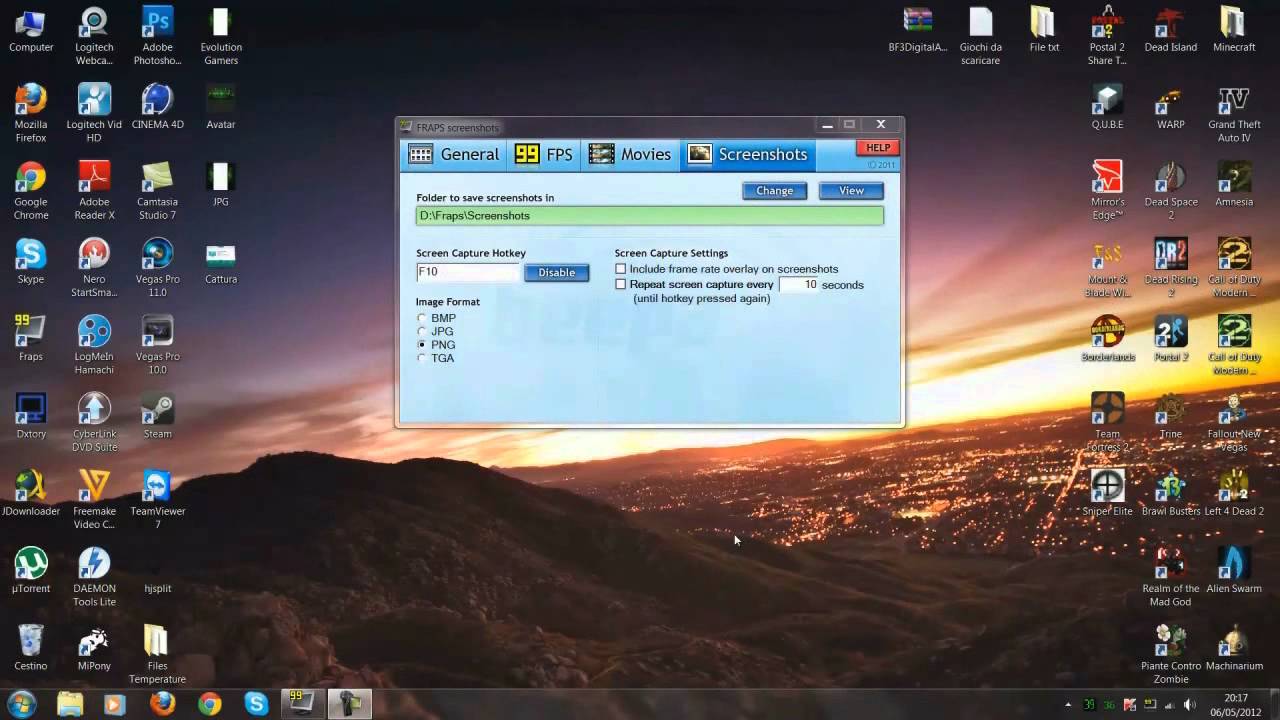
Come registrare con fraps windows 10
Puoi scaricare il freeware Audacity qui: http://audacity.sourceforge.net/Selecting il microfono in Audacity. Noelle NicholsSynchronizing Audio With Game-Play FootageSyncing the audio to your video is a very simple process if you give yourself a audio slate of where to match the two tracks together. Be sure when recording your audio to say you are starting to record your video to give yourself a marker. All’interno del tuo programma di editing, sia che tu stia usando Sony Vegas, Premiere o Final Cut Pro, devi importare il tuo video e audio e abbinarli insieme. Dopo averli sincronizzati e aver tagliato l’inizio, è possibile regolare i livelli dell’audio del gioco e del commento. Userò Sony Vegas per una dimostrazione, ma tutti i programmi di editing hanno metodi simili che sarà facile adattare tra i programmi. Sincronizzazione di audio e video in Sony Vegas Pro 12Noelle NicholsSincronizzazione di audio e filmati di gioco in Sony Vegas Pro 12
Come registrare con fraps
2 Fraps Inserisci il tuo microfono e le tue cuffie o le tue cuffie da gioco e imposta audacity per registrare direttamente dalla tua scheda audio. Avviate Fraps e iniziate cliccando sulla scheda filmati. Da qui puoi creare un pulsante che inizializzerà la registrazione. Avvia il tuo gioco e premi “record” su Audacity e in Fraps.
Come registrare separatamente l’audio del gioco e la voce del microfono? Passo 1: Scarica e installa DemoCreator. Passo 2: Abilita la registrazione audio. Passo 3: Iniziare la registrazione. Passo 4: Staccare l’audio del gioco. Passo 5: Modificare i file audio. Passo 6: Esportare e condividere.
Scorri verso il basso dalla parte superiore dello schermo per vedere le piastrelle delle impostazioni rapide e tocca il pulsante del registratore dello schermo. Apparirà una bolla galleggiante con un pulsante per la registrazione e il microfono. Se quest’ultimo è barrato, stai registrando l’audio interno, e se non lo è, ottieni il suono direttamente dal microfono del tuo telefono.
Scopri come controllare e aggiornare la tua versione di Android. Registra il tuo gameplay Apri l’app Play Games . Seleziona un gioco. Nella parte superiore della pagina dei dettagli del gioco, tocca Registra il gameplay . Seleziona un’impostazione di qualità video. Tocca Avvia. Tocca Start recording . Dopo 3 secondi, il gioco inizierà a registrare.
Migliori impostazioni di registrazione fraps
Fraps screen recorder è una buona opzione per catturare video di gioco? È un’applicazione universale per Windows che può essere utilizzata con giochi che utilizzano la tecnologia grafica DirectX o OpenGL. Offre diverse configurazioni decenti per regolare i diversi parametri. Cos’ha di speciale il registratore di schermo Fraps? Come usare il programma per registrare lo schermo? Per saperne di più sul registratore dello schermo e sulla migliore alternativa Fraps, basta leggere l’articolo.
1. Prestazioni. Fraps è in grado di registrare video di alta qualità con 120 fotogrammi al secondo. Ha una funzione integrata di benchmarking che mostra quanti fotogrammi al secondo stai registrando il video di gioco.
2. Qualità video. Registra video di gameplay a risoluzioni fino a 7680 x 4800. La compressione del video è bassa, il che farà registrare un file di grandi dimensioni. Offre anche una suite completa di opzioni per ottimizzare la qualità video e altro.
3. Cattura Screenshot. È possibile prendere screenshot a intervalli specifici, che daranno un nome e un timestamp ai file automaticamente. Inoltre, è possibile prendere le istantanee continuamente per il file di registrazione.
Scaricare Fraps
Come potete vedere, l’audio con Fraps sembra avere un po’ di distorsione, e il problema è che mentre posso registrare questo gioco senza problemi con il sistema di registrazione dell’emulatore, la maggior parte dei giochi richiede Fraps o un altro software.
Il fatto è che Fraps registra i suoni di Windows, mentre l’emulatore registra solo i suoni del gioco, quindi ho la sensazione che ci sia qualcosa che crea questa interferenza nel mio computer, e sì, il mio microfono è spento, non è questo il problema.
Scusa! L’avevo impostato per non essere elencato quando ho caricato, immagino che siano andati in privato dato che è il mio upload di default, inoltre entrambi i video sono stati registrati con le stesse impostazioni audio – Windows-wise, non so se l’emulatore ha effettivamente le proprie impostazioni del volume che sono indipendenti da quelle di Windows.
Inoltre non riesco a capire cosa fare nell’ultimo passo. Questa è l’unica cosa che posso trovare che si avvicina a un mixer audio: imgur: the simple image sharer, scusate se è dolorosamente ovvio, ho scavato in giro nelle opzioni e non riesco a trovare nulla :\ Ho anche trovato questo: imgur: the simple image sharer, non sapevo nemmeno di averlo (credo sia stato installato di default), non ho idea di cosa farci però.