Registrare audio desktop camtasia
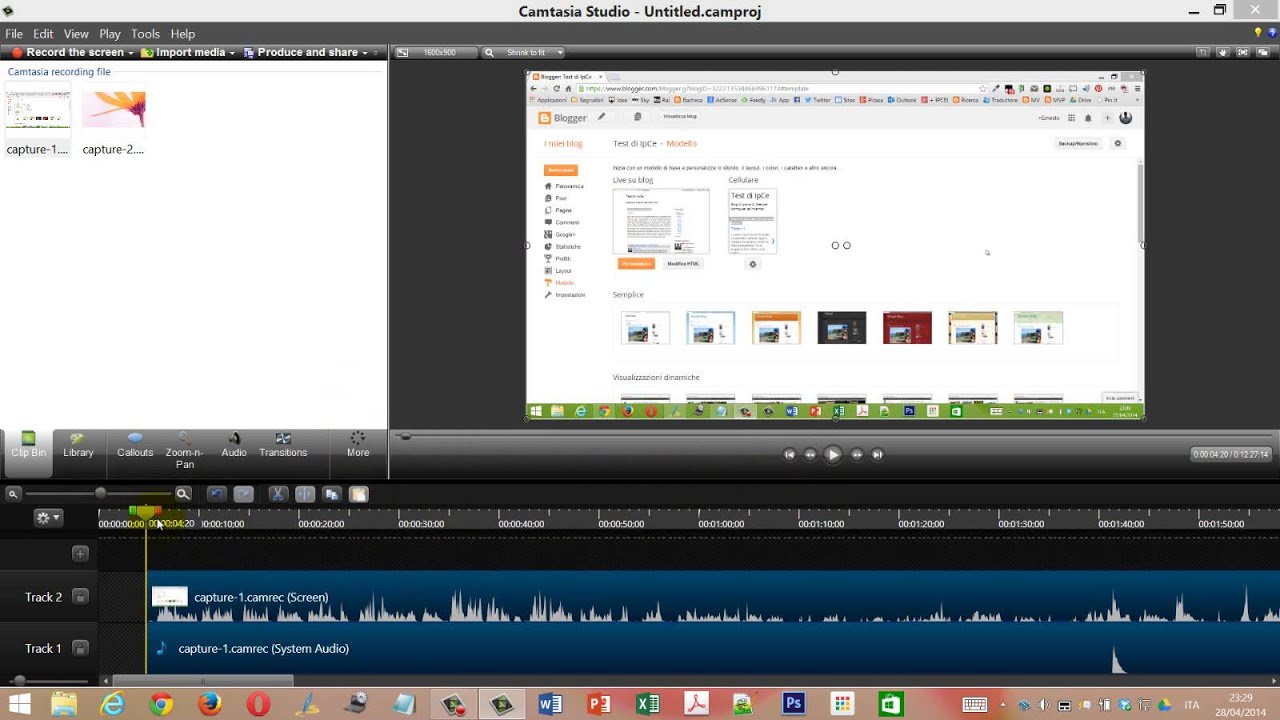
Camtasia non registra l’audio del sistema mac
Camtasia è uno dei più potenti software di editing video disponibili per Windows e macOS che supporta una vasta gamma di formati multimediali. Offre una serie impressionante di controllo sui progetti pur mantenendo un’interfaccia user-friendly.
È facile imparare e iniziare l’editing su Camtasia. Preset, effetti e modelli sono forniti per migliorare il vostro video in tutti gli aspetti. Avrete tutto ciò di cui avete bisogno per fare contenuti di alta qualità coinvolgendo i vostri spettatori. Aumentate l’interazione e raggiungete il vostro pubblico con l’aiuto di Camtasia screen recorder e video editor.
L’interfaccia di Camtasia è essenzialmente la stessa su ogni piattaforma, tranne che per le scorciatoie da tastiera. La condivisione di media multipiattaforma è possibile solo quando si utilizza la versione nove su Windows e la versione tre su Mac. Camtasia ha un sacco di funzioni, ed è essenziale capire l’interfaccia, che potrebbe sembrare difficile da navigare. Tuttavia, dal momento che è progettato in modo intricato, apprezzerete meglio l’UI man mano che continuate ad usarlo.
0
Il pulsante Record è dove si può iniziare la registrazione. Potete trovare questo pulsante di solito in alto a sinistra della finestra dell’editor di Camtasia. Una volta che la registrazione viene premuto, la finestra dell’editor cadrà via e rivelare la finestra di registrazione. Sarà ancora necessario impostare le preferenze nella finestra di registrazione prima di poter iniziare una registrazione.
La Finestra di registrazione è dove impostate il tipo di registrazione che farete. Ci sono quattro parametri separati che possono essere scelti cliccando sugli interruttori a levetta grigi o verdi nella parte inferiore di ogni sezione (verde significa che questo parametro sarà catturato per la registrazione, grigio significa che sarà inattivo e non catturato). Passiamo attraverso ciascuno dei parametri da sinistra a destra come appaiono:
Il Registratore di schermo è dove puoi scegliere se vuoi registrare lo schermo del computer o no. Puoi premere l’icona della freccia a destra dell’interruttore Toggle Screen Recorder per accedere al menu a tendina di selezione della regione. Questo menu ti permetterà di passare da una schermata del computer all’altra e di impostare regioni di registrazione personalizzate se vuoi registrare solo una parte selezionata del tuo schermo.
Impostazione audio del sistema Camtasia non riuscita
Come registrare l’audio dal computer online con Screen CaptureMeglio per: fare registrazioni veloci on-the-goTrustpilot rating: 4.7 su 5 stelle, 411 recensioniIniziamo con il modo più semplice e veloce per registrare l’audio da un PC. Ti presentiamo Screen Capture, un’app online che registra gratuitamente l’audio del PC. Se hai bisogno di catturare l’uscita dagli altoparlanti, la riproduzione di un video o l’audio interno proveniente dal tuo computer, puoi farlo facilmente e gratuitamente online. Il grabber ha un’interfaccia semplice che è comoda per lavorare. È possibile registrare audio e video simultaneamente o separatamente. È supportata anche la registrazione della webcam.
Vantaggi di Screen Capture:Svantaggi di Screen Capture:Ecco una breve guida su come registrare l’audio da un computer online. Passo 1. Aprire Screen Capture per registrare i suoni del computerAprire l’applicazione nel browser per registrare i suoni dal computer. Passo 2. Imposta la registrazione audio e registra il suono del sistemaPer registrare l’audio del tuo PC, attiva l’icona del suono. Se hai bisogno di catturare il suono dagli altoparlanti o dal microfono, attiva l’icona Microfono. Premi il pulsante Start Recording per catturare l’audio in riproduzione. Consenti l’accesso al tuo microfono e alla webcam. La tua privacy sarà abbastanza sicura! Scegli la scheda per iniziare la registrazione.
9
Camtasia è un programma di registrazione dello schermo e di editing video, che fornisce agli utenti gli strumenti per creare rapidamente contenuti video asincroni dall’aspetto professionale e presentazioni attraverso un’interfaccia utente intuitiva. Una volta esportati, questi video possono poi essere facilmente caricati sul portale video dell’Università e incorporati all’interno dei vostri corsi Blackboard.
Camtasia include l’integrazione con PowerPoint, permettendo agli utenti di trasformare le presentazioni in video direttamente da PowerPoint. In alternativa, le diapositive possono essere importate direttamente in Camtasia, che consente la selezione di particolari punti di interesse, piuttosto che creare un video utilizzando l’intera presentazione.
Camtasia fornisce una suite completa di guide video per aiutarvi a guidare attraverso l’editing video sia di base che avanzato utilizzando la suite Camtasia. Clicca qui per accedere a tutti i tutorial video. Di seguito sono alcuni utili brevi video tutorial per guidarvi attraverso le basi:
L’installazione del software Camtasia inizierà. Al termine è possibile trovare il software cercando ‘Camtasia 2021’ nella barra di ricerca di Windows situata nell’angolo in basso a sinistra del vostro schermo.