Registrare voce con iphone
Memo vocali
Vuoi sapere come usare l’app Memo vocali o registrare l’audio su un iPhone? Forse sei uno studente che vuole documentare le lezioni per lo studio futuro, forse sei un giornalista che vuole registrare un’intervista, o forse sei un musicista che vuole buttare giù qualche demo senza il fastidio di usare un software musicale dedicato. Indipendentemente dallo scopo particolare che hai in mente, usare Voice Memos e registrare audio su un iPhone è facile e indolore. Potrebbe non ricevere tutta l’attenzione che ricevono le altre applicazioni per iPhone, ma è certamente uno degli eroi non celebrati di Apple.
Questo articolo spiegherà come usare Voice Memos per registrare l’audio sul tuo iPhone. Verranno anche esaminate alcune delle funzionalità extra offerte dalle app Voice Memos, come la possibilità di modificare e cancellare le registrazioni, così come la possibilità di condividerle.
Come usare Voice Memos e registrare l’audio su iPhoneDi solito, troverai Voice Memos nella cartella Utilities sulla schermata principale del tuo iPhone. Una volta aperto, sarai portato direttamente alla sua interfaccia principale.
Registratore di chiamate Rev
Hai mai voluto registrare la voce usando il tuo iPhone di nascosto? Con l’app Voice Memos, devi aprire il registratore di suoni e poi avviare e fermare manualmente la registrazione. Le persone di fronte a te sapranno che stai registrando la loro voce. Beh, in realtà è molto facile registrare il suono segretamente usando il tuo iPhone. L’applicazione gratuita Voice Recorder HD permette agli utenti di iPhone iPad di registrare la voce in modo segreto e furtivo. È possibile programmare la registrazione vocale in modo che possa iniziare la registrazione del suono e terminare la registrazione automaticamente. Non c’è bisogno di sbloccare lo schermo del telefono o aprire l’applicazione per avviare o interrompere la registrazione, lo schermo del telefono può essere bloccato durante l’intero processo di registrazione.
Esegui l’app registratore vocale sul tuo iPhone o iPad. Tocca il menu More (tre punti verticali), quindi puoi trovare l’opzione Start Recording at the Scheduled Time. E poi toccare il pulsante Record in basso a sinistra per scegliere prima l’ora di inizio, poi premere Continua per scegliere l’ora di fine. Infine premete il pulsante Record. Ora potete bloccare il vostro telefono. La registrazione vocale inizierà e si fermerà automaticamente.
Lontra
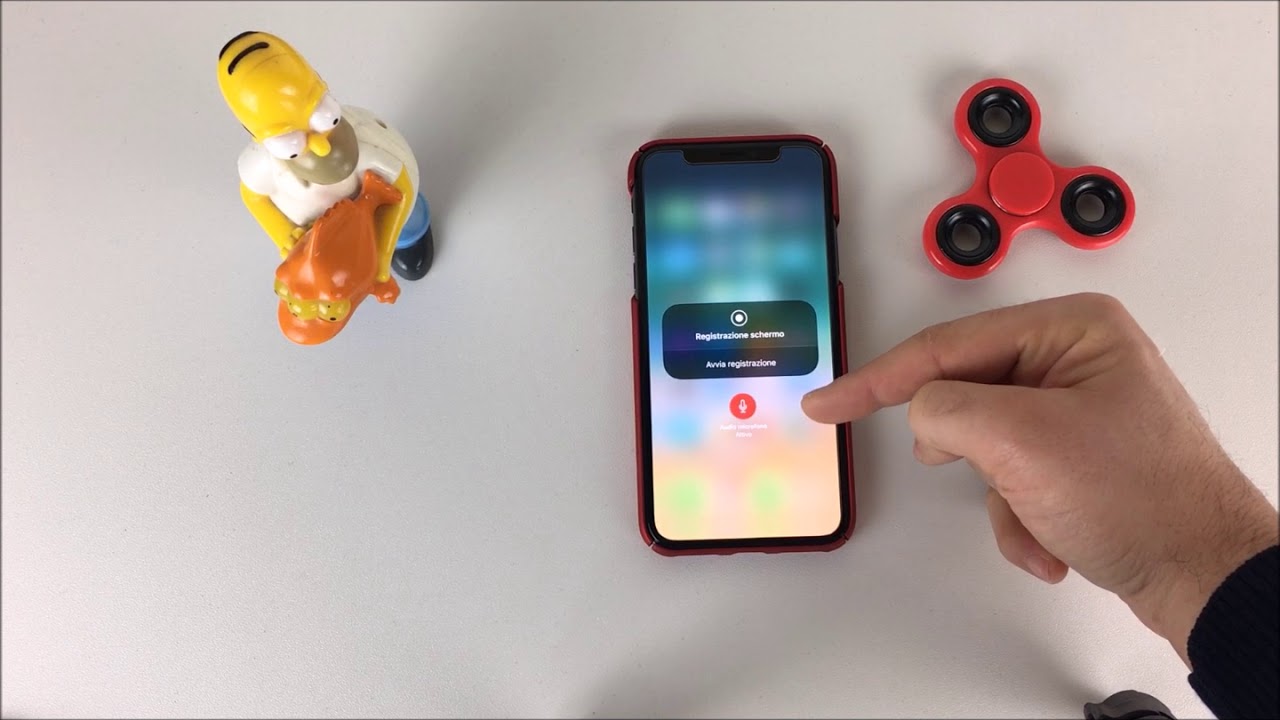
Hai bisogno di registrare lo schermo del tuo iPhone? Forse è un how-to passo dopo passo per il lavoro o un modo per mostrare a tua madre come fare qualcosa sul suo dispositivo. Non importa perché hai bisogno o vuoi registrare lo schermo del tuo iPhone, è estremamente facile da fare. Questo breve tutorial ti mostra come fare una registrazione dello schermo dell’iPhone con e senza suono.
Vedrai un conto alla rovescia di tre secondi sul pulsante. Questo ti dà una piccola finestra di tempo per navigare verso ciò che vuoi registrare sul tuo schermo. Quindi, fate quello che potete per essere pronti in anticipo, sia che si tratti di avere un’app aperta o di spostarvi su un altro schermo.
Una volta che la registrazione inizia, vedrete una barra rossa nella parte superiore dello schermo, che vi farà sapere che sta registrando. È possibile interrompere la registrazione semplicemente toccando la barra rossa. Vedrai quindi una conferma per terminare la registrazione, quindi tocca Stop. Se preferisci continuare a registrare, tocca Annulla.
Forse hai bisogno di fare una registrazione dello schermo che includa l’audio. Anche questo è facile da fare e hai due opzioni. Potete registrare solo l’audio dal microfono interno del vostro iPhone o l’audio del vostro iPhone e del vostro microfono esterno.
Come registrare l’audio sull’iPhone 11
Sapevate che il vostro iPhone può essere anche un registratore vocale? Aggiungilo alla lista di tutte le cose utili che il tuo iPhone può fare con un solo tocco. Che tu stia registrando un’intervista, una lezione o la tua band preferita, ecco come registrare audio su iPhone.
Stai cercando un modo semplice e veloce per registrare l’audio su iPhone? L’app Voice Memos è già installata sul tuo iPhone, permettendoti di usarlo come un dispositivo di registrazione portatile. Puoi usarla per registrare praticamente qualsiasi cosa, e puoi anche riordinare le tue registrazioni con alcuni strumenti di editing di base.
Anche se non c’è un limite di tempo specifico per la durata delle registrazioni audio su iPhone, esse occupano un bel po’ di spazio, quindi il tuo limite di tempo dipenderà da quanta capacità di archiviazione interna hai a disposizione.
Se sai che dovrai registrare per più di qualche minuto, sii proattivo assicurandoti di avere molto spazio di archiviazione. I video e le foto di solito consumano la maggior parte dello spazio di archiviazione, e un’app come Gemini Photos può sbarazzarsi rapidamente di file grandi e indesiderati, così come di foto sfocate e duplicati.