Registrare schermata pc
Simplescr
Il compito è più facile di quanto si possa pensare, dato che Windows 10/11, MacOS e persino Chrome OS hanno strumenti integrati che possono fare il lavoro. In questa guida, vi mostreremo come utilizzare strumenti nativi, open-source e di terze parti a pagamento.
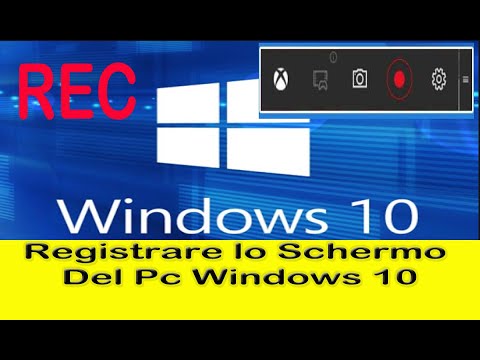
Come registrare lo schermo su Windows usando Xbox Game BarWindows 10 include uno strumento di cattura video nativo, ma è principalmente progettato per i giocatori. Tuttavia, può essere utilizzato per qualsiasi applicazione aperta, offrendo un modo conveniente per registrare lo schermo e anche aggiungere l’audio, se necessario.
Nota: tutti i passaggi per i dispositivi Windows funzioneranno anche su Windows 11, comprese le opzioni per utilizzare PowerPoint spiegate di seguito. Tuttavia, Windows 11 avrà un aspetto leggermente diverso dalle immagini che stiamo usando. Se preferisci le istruzioni passo dopo passo per Windows 11, controlla la nostra guida qui.
Passo 1: Fai clic sul pulsante Start, seguito dall’icona dell’ingranaggio situata nel menu Start. In alternativa, è possibile fare clic sull’icona delle notifiche sulla barra delle applicazioni e selezionare il riquadro Tutte le impostazioni nel Centro operativo. Entrambi questi metodi apriranno l’app Impostazioni.
Come registrare lo schermo su Windows 10
Sapere come registrare lo schermo del computer è uno dei più grandi problemi che gli utenti di computer devono affrontare e, pensando a questo, abbiamo deciso di creare questo post con tutte le migliori alternative di software gratuito per la registrazione dello schermo in modo che siate in grado di farlo.
Questo tipo di app è ideale per coloro che desiderano registrarsi mentre giocano ad alcuni dei migliori giochi gratuiti su Steam o anche quando giocano a uno dei migliori giochi multiplayer per cellulari o i migliori giochi Android su un emulatore.
Registrare il proprio schermo utilizzando uno di questi software potrebbe essere una grande idea se si desidera iniziare a fare tutorial da pubblicare online per aiutare altre persone o per preparare una presentazione. O anche se vuoi diventare popolare su Instagram (e, per questo, ti consigliamo di utilizzare uno degli hashtag Instagram più popolari e le nostre idee di biografia Instagram.
In questa lista abbiamo incluso solo le app che sono completamente gratuite da utilizzare per la registrazione al PC, il che comporta alcuni vantaggi e alcuni svantaggi. Uno dei maggiori svantaggi è che la maggior parte di questi software sono dotati di watermark, il che può essere negativo per i tuoi video.
Snagit
Il lettore VLC è propagandato come il coltellino svizzero di tutti i lettori multimediali, e non senza ragione. Mentre praticamente riproduce ogni file multimediale che gli si lancia, ciò che è sorprendente di VLC è che fa molto di più.
Uno dei potenziali casi d’uso di VLC può essere l’utilizzo come strumento di cattura/registrazione dello schermo. Certo, ci sono altre applicazioni gratuite là fuori che sono meglio attrezzate per questo particolare compito, ma ci potrebbero essere situazioni in cui avete bisogno di fare qualche registrazione veloce dello schermo, e non avete un’app di registrazione con cui lavorare.
Finestre di registrazione dello schermo
I registratori di schermo sono strumenti pratici usati per registrare lo schermo del computer, cioè, registrare le attività in corso sullo schermo. Usandoli, è possibile registrare lo schermo con la stessa facilità con cui si fanno screenshot sul computer o si registrano i momenti migliori della vita con una macchina fotografica. Questi strumenti forniscono miglioramenti di cattura dal vivo, opzioni di editing video post-cattura e altro.
Tali strumenti si rivelano utili quando si desidera registrare lo schermo per creare un video how-to per dimostrare il funzionamento di un programma, compilare un video dimostrativo di un prodotto per qualche cliente, registrare un gameplay da pubblicare sui social network o registrare qualsiasi altra attività sullo schermo da condividere con gli amici o le parti interessate, o da caricare su servizi di streaming video come YouTube.
FonePaw Screen Recorder è un registratore dello schermo versatile che registra video, audio, webcam, live stream, lezioni online, gameplay e altro ancora. Inoltre, si può anche utilizzare per catturare lo schermo e aggiungere testo durante la registrazione.
VideoSolo Screen Recorder diventa uno dei migliori software di registrazione dello schermo consigliati perché fornisce diverse modalità di registrazione dello schermo da selezionare con un solo clic. Se si desidera registrare il video, l’audio, il gameplay, la webcam o anche scattare un’istantanea, è possibile individuare la funzione immediatamente e godere facilmente di fare registrazioni di alta qualità.