Ios app registrare schermo
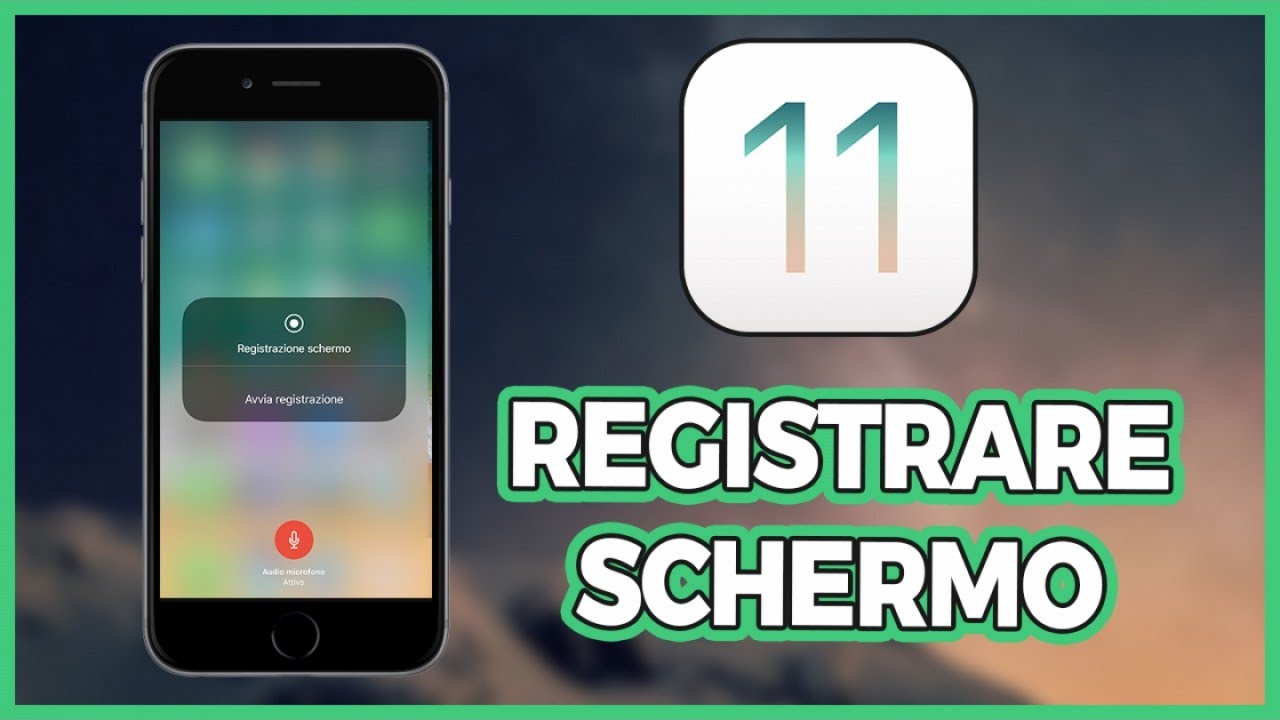
La migliore app di registrazione dello schermo per iPhone
I semplici screenshot non sono più sufficienti nel 2018. Oggi, puoi catturare un tutorial o un gameplay direttamente dallo schermo del tuo telefono. In questo articolo, imparerai come registrare lo schermo su iOS con le app integrate.
Finalmente è successo! Dopo anni di attesa, gli utenti hanno ora uno strumento di registrazione dello schermo integrato per i dispositivi iOS. Se il tuo dispositivo gira su iOS 11, non hai bisogno di collegarlo a un computer o di installare un software aggiuntivo per registrare video sullo schermo. Ecco come puoi fare un video dello schermo del tuo iPhone con l’audio di sistema e il microfono.
Se vuoi commentare qualcosa durante la registrazione, accendi il microfono. Se hai la funzione 3D Touch, premi forte sul pulsante di registrazione dello schermo per attivare la modalità microfono. Se non avete il 3D Touch, premere più a lungo fa la stessa cosa.
QuickTime accenderà la fotocamera iSight. Ignoralo e cambia invece la sorgente di registrazione vicino al pulsante Record. La videocamera iSight si spegnerà automaticamente. Scegli il tuo iPad, iPod Touch o un altro dispositivo dall’elenco.
Simplescr
Go Record è una delle più popolari applicazioni di registrazione dello schermo su Apple App Store. È leggera, veloce, semplice nel complesso e, soprattutto, è gratuita. In questa guida rapida, vi mostreremo come impostarla in modo da poter iniziare a registrare sul vostro iPhone.
A differenza di altre applicazioni di registrazione dello schermo, Go Record funziona come l’utilità nativa di registrazione dello schermo in iOS. Dovete avviare la registrazione dal Centro di controllo e fermare la registrazione dalla barra di stato superiore. Guarda come puoi registrare lo schermo dell’iPhone usando questo registratore di schermo nativo.
Scorri verso l’alto dal bordo inferiore di qualsiasi schermo per far apparire il Centro di controllo sul tuo iPhone. Se sei su iPhone X o successivo o iPad con iOS 12 o successivo, scorri verso il basso dall’angolo superiore destro dello schermo.
Poi premi fermamente e tieni premuto sull’icona di registrazione per far apparire la finestra di dialogo della registrazione dello schermo. Toccare per selezionare Go Record dall’elenco. Toccare l’interruttore On/Off per attivare o disattivare la registrazione del suono tramite Microfono nella parte inferiore dello schermo. Toccare Start Broadcast.
Dopo il conto alla rovescia di 3 secondi, la registrazione dello schermo inizia. Vedrai la barra di stato superiore diventare rossa. Quando si è pronti a finire, toccare la barra superiore per rivelare il controllo di trasmissione dello schermo e fermare la registrazione da lì. Ora vai ad aprire l’app Go Record sul tuo iPhone, puoi trovare tutte le tue registrazioni all’interno dell’app.
Software di cattura video di debutto
Si può registrare sullo schermo con il suono? Sì, ecco come registrare sullo schermo con l’audio su un iPhone o iPad. Puoi registrare l’audio sullo schermo solo dall’audio interno del tuo iPhone o anche da suoni esterni come la tua voce!
Vuoi imparare a registrare il tuo schermo, sia video che audio o entrambi? Ecco come fare la registrazione dello schermo, e i passi che devi fare per prepararti a registrare lo schermo, compresa l’aggiunta del controllo Screen Record al tuo iPhone e iPad Control Center, come attivare la registrazione dello schermo, e tutto sulla registrazione dello schermo dell’iPhone con il suono. Vi mostreremo come registrare sullo schermo con l’audio interno su un iPhone, compreso l’audio interno, e come registrare sullo schermo con suoni esterni o audio come una voce fuori campo, o entrambi gli audio interni ed esterni.
Questo articolo si concentra su come registrare sullo schermo con l’audio su un iPhone, ma ricapitoliamo velocemente come registrare lo schermo dell’iPhone. Per registrare lo schermo dell’iPhone, è necessario aggiungere Registrazione schermo al Centro di controllo. Questo funzionerà solo con un iPhone con iOS 11 o successivo. Per aggiungere la registrazione dello schermo al Centro di controllo:
Registrazione schermo iphone 11
Con il rilascio di iOS 13, registrare i giochi o lo schermo su iPhone o iPad è molto più facile. Potreste aver già sentito che iOS 13 o versioni successive vi permette di registrare lo schermo del vostro iPhone con la funzione integrata di registrazione dello schermo.
Questa applicazione è sviluppata dai creatori di Shou.tv e funziona perfettamente su iOS 13. La cosa migliore è che utilizza pochissima potenza di elaborazione ma può ancora servire con risultati di registrazione di alta qualità. I professionisti spesso amano usare questa applicazione per registrare giochi e applicazioni, ma quando è collegata a un microfono per la registrazione audio, allora soffre di troppo rumore. Questa applicazione funziona perfettamente sui dispositivi portatili e porta alla copertura completa dello schermo con risultati di registrazione impressionanti.
L’applicazione Vidyo serve agli utenti per registrare video sullo schermo insieme a controlli audio attivi che possono essere la voce interna del dispositivo e l’audio dal microfono allo stesso tempo. La risoluzione offerta va fino a 1080P con 60fps e ci sono così tante attraenti caratteristiche di miscelazione per risultati di registrazione avanzati. La parte triste è che gli utenti non possono sentire la voce dell’altoparlante quando l’audio viene registrato.