Come registrare lo schermo su netflix iphone
Registrazione schermo netflix iphone reddit
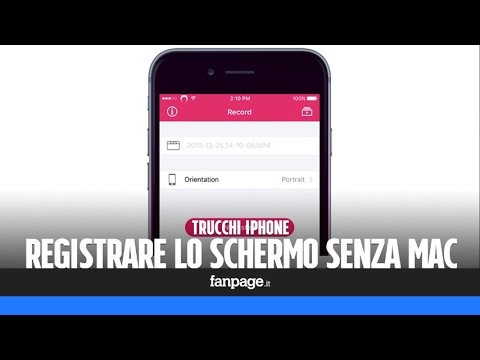
Apple include uno strumento di registrazione dello schermo con il suo sistema iOS 11 per registrare l’azione sullo schermo dell’iPhone, ma potrebbe essere necessario attivarlo prima. Per farlo, vai alla schermata iniziale del tuo iPhone e apri l’app Impostazioni. Nella schermata delle impostazioni, tocca Centro di controllo e poi su Personalizza controlli.
Se hai abilitato la registrazione dello schermo e incontri iOS 13/12/11 la registrazione dello schermo non funziona problema, allora si può avere un tentativo di spegnerlo e attivarlo di nuovo. … Per iOS 11 o precedente: Vai su Impostazioni > Generali > Restrizioni > Game Center e disattiva la registrazione dello schermo, riavvia il tuo dispositivo e poi riaccendilo.
Per farlo, tocca l’icona della matita alla fine del pannello delle impostazioni rapide e trascina il pulsante “Screen Recorder” in alto. Basta toccare la levetta “Screen Recorder” per iniziare. Una volta che le opzioni di registrazione dello schermo appaiono, è possibile toccare il pulsante rosso di registrazione per iniziare a registrare lo schermo.
Metti in pausa la scena che vuoi screenshottare e poi premi windows + prt sc per fare uno screenshot. È possibile utilizzare Windows 10 e il browser Chrome. Vai al sito di Netflix, riproduci il contenuto, poi usa la combinazione di tasti Shift-Windows-S per avviare la cattura dello schermo, poi clicca e trascina per selezionare l’area di interesse.
Screencas
L’app Netflix è stata programmata (usando l’aiuto delle API del sottosistema iOS/iPadOS) per limitare gli utenti a fare screenshot o registrare lo schermo per tenere sotto controllo i potenziali giochi del sistema. Uno screenshot o una registrazione video produrrebbero semplicemente uno schermo nero per scoraggiare gli utenti dal farlo.
In primo luogo, è necessario attivare AssistiveTouch, sul vostro iPad, dalla schermata di accessibilità in Impostazioni. Una volta attivato, un piccolo cerchio grigio appare su tutte le schermate dell’iPad. Puoi fare uno screenshot usando AssistiveTouch. Toccando il cerchio grigio si apre un pannello con 6 opzioni. Tocca su Dispositivo e appaiono altre 6 opzioni. Tocca su Altro e appaiono altre 6 opzioni. L’opzione in alto a destra è quella di fare uno screenshot. Tocca quel pulsante e verrà fatto uno screenshot. Nessuno dei riquadri associati ad AssistiveTouch apparirà nello screenshot.
Ho appena testato questo e funziona bene. Ho avviato AssistiveTouch e poi sono andato su Netflix. Un piccolo cerchio grigio è apparso sul mio schermo. Potete spostarlo dove volete semplicemente trascinandolo con il dito. Poi sono passato attraverso i riquadri fino ad arrivare all’icona dello screenshot e ho fatto il mio scatto. ha funzionato bene.
Camtasia
Le app di intrattenimento come Netflix, Hotstar e Amazon Prime hanno ricevuto un’enorme risposta dagli utenti di iPhone e iPad. Oltre all’abbonamento mensile o annuale, queste app bruciano i vostri dati mobili o la connessione Wi-Fi. Per evitare questa situazione, puoi sempre scaricare gli spettacoli televisivi di Netflix e altri contenuti sul tuo dispositivo iOS. Ma cosa succede se vuoi guardare Netflix offline su Mac/MacBook Pro/Air?
C’è un workaround. È possibile scaricare film e spettacoli televisivi di Netflix offline su Mac e Windows utilizzando la funzione di registrazione dello schermo. Poiché si tratta di un trucco, non è facile; include alcuni passaggi da seguire sul tuo computer. Inoltre, scaricare i contenuti di Netflix significa che stai violando i termini e le condizioni prescritti da Netflix. Non raccomandiamo mai ai nostri lettori di farlo frequentemente; questo è solo un pezzo di informazione/tutorial che mostra anche come è possibile guardare Netflix offline su PC Windows o laptop. E se vuoi farlo regolarmente, puoi farlo sul rischio di terminare l’abbonamento a Netflix.
Durante la registrazione degli spettacoli di Netflix, è necessario mantenere il registratore dello schermo in esecuzione quando il Mac è acceso. Questo può essere un metodo fastidioso per scaricare film e spettacoli televisivi Netflix offline, ma questo è l’unico modo efficiente.
Screenflow
Avere i tuoi film scaricati o registrati sul tuo dispositivo ti permette di condividerli o guardarli in un momento successivo conveniente con i tuoi cari. Tuttavia, Netflix generalmente non permette il download dei suoi flussi video, rimuove i titoli e ha download che scadono.
ToolRocket Capture Screen Recorder è uno strumento di registrazione dello schermo di alta qualità che registra il contenuto dettagliato del vostro schermo. Potrebbero essere i vostri video, audio e browser che vengono visualizzati sullo schermo del computer.
Durante la riproduzione del vostro film preferito su Netflix, è possibile catturare o registrare i video in diretta con questo strumento di registrazione dello schermo. Ecco come registrare video da Netflix su Windows 10. Per prima cosa scarica il freeware sul tuo computer.
Passo 2: Seleziona l’opzione a schermo intero sull’opzione “Modalità” e poi passa dall’opzione sistema e microfono al solo sistema. È possibile controllare la durata della registrazione impostando un tempo di arresto dell’attività sul task scheduler.
Passo 4: Durante la registrazione del filmato di Netflix, è possibile utilizzare gli strumenti del pennello per contrassegnare l’immagine. Dopo la registrazione, fai clic sul pulsante “Stop”. Poi sarà salvato nel percorso di uscita, che è possibile prima della registrazione personalizzare.