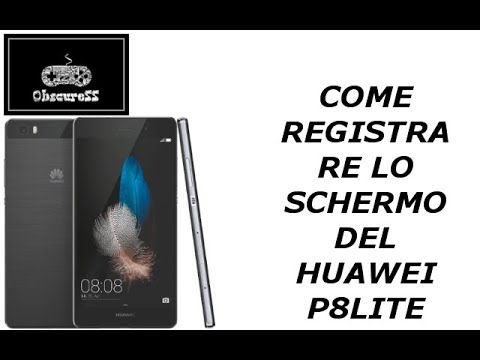
Come registrare lo schermo huawei p8 lite
Si può registrare lo schermo su mac
Mobizen: Screen Recorder – è un’applicazione per registrare video dallo schermo del vostro smartphone. È possibile registrare tutte le applicazioni disponibili al fine di fare un video interessante. Fai la tua trasmissione in streaming durante il completamento di nuovi giochi al fine di condividere il tuo video con amici e membri della comunità. Caratteristiche del gioco:
QUATTRO GRANDI PROGRAMMI MULTIMEDIALI IN UN UNICO PACCHETTO! Android Media Live ti porta: Lettore audio – Ascolta tutti i tuoi MP3 preferiti. Lettore video – Guarda i tuoi video preferiti, compresi quelli registrati dalla fotocamera. L’elenco mostra tutti i titoli con le miniature dei video. Video Capture – Registra i tuoi videoStop motion maker – Life lapseStop motion maker – è un’applicazione per creare video frame-by-frame e slow motion. Con questa applicazione, puoi facilmente trasformare le tue foto in video a fotogramma singolo. E non è nemmeno necessario modificare il video
Trasmetti video e audio dal vivo a bassa latenza sul web usando 3G o WiFi! Visualizza i messaggi di chat in arrivo, trasmetti in pubblico o in privato, assegna geotag alle tue trasmissioni e condividile sui social network. Richiede la registrazione su
Come registrare lo schermo sul computer portatile
Passo 2: Ora apri questa applicazione, su Welcome Display tocca ‘Next’ come comune. Concedere l’autorizzazione a questa applicazione per conservare le chiamate registrate, ascoltare le chiamate telefoniche audio, rilevare le chiamate telefoniche in entrata e in uscita e così via. Passo 3: Se il tuo dispositivo supporta la registrazione delle chiamate VoIP semplicemente, allora ti chiederà di dargli l’autorizzazione dalle società di accessibilità per archiviare le chiamate istantaneamente se non ti mostrerà chiaramente una finestra di errore che ‘ il tuo sistema non supporta la registrazione delle chiamate delle applicazioni VoIP.
Questo aspetto è disabilitato. Se lo è, allora tocca l’icona del menu (3 barre orizzontali) -> tocca l’icona ‘Registrazione’ sotto ‘Impostazioni’. Scorri verso il basso e abilita/Non abilitare il controllo ‘Ignore VoIP Assist’ a meno di ‘Registrazione VoIP’. Faucet su ‘I Understand’ e ora nella schermata successiva (come dimostrato sotto) toccare su ‘Enable App Connector’.
Si apriranno i Servizi di Accessibilità, Consenti/On ‘Cube Call Recorder Application Connector’. Passo 4: Ora, quando qualsiasi contatto arriva sul tuo telefono cellulare o su WhatsApp (VoIP), inizierà immediatamente la registrazione. https://call-recorder.net/ Se si desidera modificare la registrazione automatica per qualsiasi chiamata precisa semplicemente, allora si può migliorare dall’icona galleggiante mostrato sul display. Questo è tutto.
Screenshot video iphone
Come iniziare a registrare lo schermo del tuo HUAWEI P8 Lite 2017? Come registrare le app, i giochi, i film o tutto ciò che accade sullo schermo? Come salvare i file registrati come video in HUAWEI P8 Lite 2017? Come registrare lo schermo con i suoni in HUAWEI P8 Lite 2017? Come registrare gameplay sul tuo HUAWEI P8 Lite 2017?
Oggi ti spieghiamo come è facile iniziare a registrare tutto ciò che viene visualizzato sullo schermo. Se hai bisogno di inviare qualcosa alla tua famiglia / amici / capo dovresti pensare di inviare un breve filmato, a volte sarà un metodo più veloce per mostrare / spiegare qualcosa dal tuo cellulare.
Registrare il facetime con l’audio
Catturare uno schermo dei dispositivi Android Mate 10, 20 P20 o P10 di Huawei non richiede che tu sia un esperto di tecnologia. Infatti, creare una registrazione dello schermo con tutti i dispositivi menzionati sopra richiede solo pochi semplici passi, poiché tutti i dispositivi dispongono di un registratore dello schermo integrato che può essere attivato in diversi modi.
Se stavi cercando un modo per registrare uno schermo su uno smartphone Huawei sei arrivato nel posto giusto perché in questo articolo ti porteremo attraverso il processo di cattura di uno schermo sul tuo telefono Android Huawei.
Con le funzioni di registrazione dello schermo integrate, è possibile avviare o interrompere le sessioni di registrazione in tre modi diversi sullo schermo del tuo Huawei P10/P20 o Mate10. Puoi sia attivare la scorciatoia per la registrazione dello schermo nel pannello di notifica, sia premere il pulsante del volume su e il pulsante di accensione allo stesso tempo. Inoltre, puoi registrare lo schermo del tuo Huawei con i gesti delle nocche. Controlliamo i passi dettagliati della registrazione dello schermo.
Tira giù il pannello delle notifiche dall’alto, trova l’icona della scorciatoia Screen Recorder e toccala per attivare la funzione di registrazione dello schermo. Una notifica apparirà sul tuo schermo chiedendoti se vuoi abilitare la funzione di screencasting del telefono. Leggi attentamente la notifica e le istruzioni e tocca Agree per avviare la registrazione dello schermo. Per interrompere la registrazione, basta andare di nuovo al pannello di notifica, e toccare di nuovo l’icona del registratore dello schermo e la registrazione dello schermo verrà interrotta.