Registrare audio da iphone
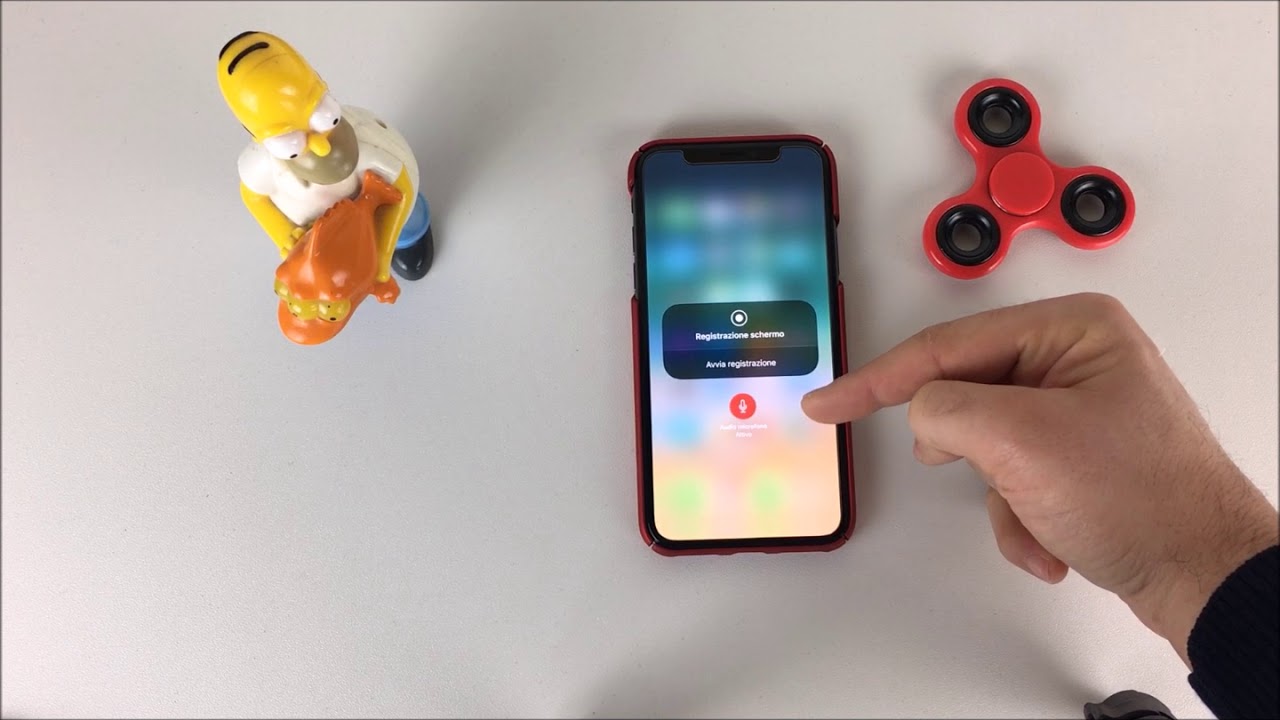
Come registrare l’audio interno su iphone senza video
Si può registrare sullo schermo con l’audio? Sì, ecco come registrare sullo schermo con il suono su un iPhone o iPad. Puoi registrare sullo schermo solo l’audio interno del tuo iPhone, o anche suoni esterni come la tua voce!
Vuoi imparare a registrare il tuo schermo, sia video che audio o entrambi? Ecco come fare la registrazione dello schermo, e i passi che devi fare per prepararti a registrare lo schermo, compresa l’aggiunta del controllo Screen Record al tuo iPhone e iPad Control Center, come attivare la registrazione dello schermo, e tutto sulla registrazione dello schermo dell’iPhone con il suono. Ti mostreremo come registrare sullo schermo con l’audio interno su un iPhone, compreso l’audio interno, e come registrare sullo schermo con suoni esterni o audio come una voce fuori campo, o entrambi gli audio interni ed esterni.
Questo articolo si concentra su come registrare sullo schermo con l’audio su un iPhone, ma ricapitoliamo velocemente come registrare lo schermo dell’iPhone. Per registrare lo schermo dell’iPhone, è necessario aggiungere Registrazione schermo al Centro di controllo. Questo funzionerà solo con un iPhone con iOS 11 o successivo. Per aggiungere la registrazione dello schermo al Centro di controllo:
Come registrare l’audio sull’iPhone 6
Vorrei registrare ciò che l’iPhone sta attualmente emettendo. Quindi sto pensando di registrare l’audio da applicazioni come Musica (iPod), Skype, qualsiasi app di streaming radio, telefono, Instacast… Non voglio registrare il mio audio o l’ingresso del microfono.
Il paradigma Sandbox significa che una risorsa di proprietà della tua App non può essere utilizzata da un’altra App. Risorsa qui significa flusso audio/video o file. Le eccezioni sono quando si usa un mediatore come il controller di interazione del documento.
Se volete fare questo dovrete iniziare a dedurre i metodi privati di AVFoundation e scoprire se c’è un modo per farlo. Inutile dire che questo non sarebbe vendibile sull’App store e probabilmente sarà possibile solo con un jailbreak.
In realtà, questo non è vero. Le registrazioni dello schermo in realtà non avranno affatto l’audio di Apple Music, perché lo blocca. Anche Discord utilizza questo tubo, quindi non è possibile registrare l’audio di Discord in questo modo.
Come registrare l’audio sull’iPhone 11
L’iPhone include un’applicazione Voice Memos che permette a chiunque di registrare rapidamente la propria voce, un discorso, qualcosa nelle vicinanze, o qualsiasi altro audio ambientale dal microfono integrato nei dispositivi. La qualità audio risultante è abbastanza buona, e andando oltre, è possibile salvare e condividere il suono registrato con un altro iPhone, Mac, PC Windows, utente Android, o quasi qualsiasi altra cosa, in quanto arriva come un file audio universalmente compatibile.
Anche se il microfono dell’iPhone raccoglierà l’audio da una certa distanza, per i migliori risultati vorrete che il soggetto registrato sia abbastanza vicino all’iPhone stesso. Un’altra opzione è quella di utilizzare le cuffie in dotazione con l’iPhone, che includono anche un microfono, e rendono la registrazione della propria voce facile e dal suono fantastico. Il trucco degli auricolari è particolarmente utile per
La registrazione vocale condivisa arriva come file .m4a, il che significa che è compatibile con quasi tutti i lettori audio su qualsiasi sistema operativo moderno. Inoltre, i file m4a sono fondamentalmente file di suoneria che aspettano di essere rinominati, il che significa che è possibile convertire una registrazione vocale in una suoneria o tono di testo per iPhone facilmente con queste istruzioni, che offre un modo divertente per personalizzare il dispositivo. Un altro metodo di
Registrare su iphone
Registrare l’audio interno su uno smartphone Android era sorprendentemente difficile senza fare il rooting o comprare un telefono da un produttore specifico. Ma a partire da Android 10, le applicazioni hanno guadagnato un modo per catturare l’audio attraverso la cosiddetta ampia condivisione dell’input audio API. Mentre questo è stato in gran parte introdotto come una caratteristica di accessibilità, come Live Caption, gli sviluppatori hanno rapidamente colto la sua utilità per aggiungere la registrazione audio interna alle app di cattura dello schermo.
C’è una cosa da tenere a mente: Le app possono disattivare il supporto per l’API audio che i registratori dello schermo utilizzano. Ciò significa che a volte, non sarete in grado di sentire l’audio nelle vostre registrazioni, anche se avete attivato correttamente le rispettive impostazioni. Questo può essere il caso delle app telefoniche in paesi o stati che vietano la registrazione delle chiamate. E come si può intuire, questo vale anche per la maggior parte dei servizi di streaming là fuori e anche per alcuni giochi. Assicurati di testare se il tuo registratore di schermo conserva correttamente l’audio prima di registrare qualcosa di importante.