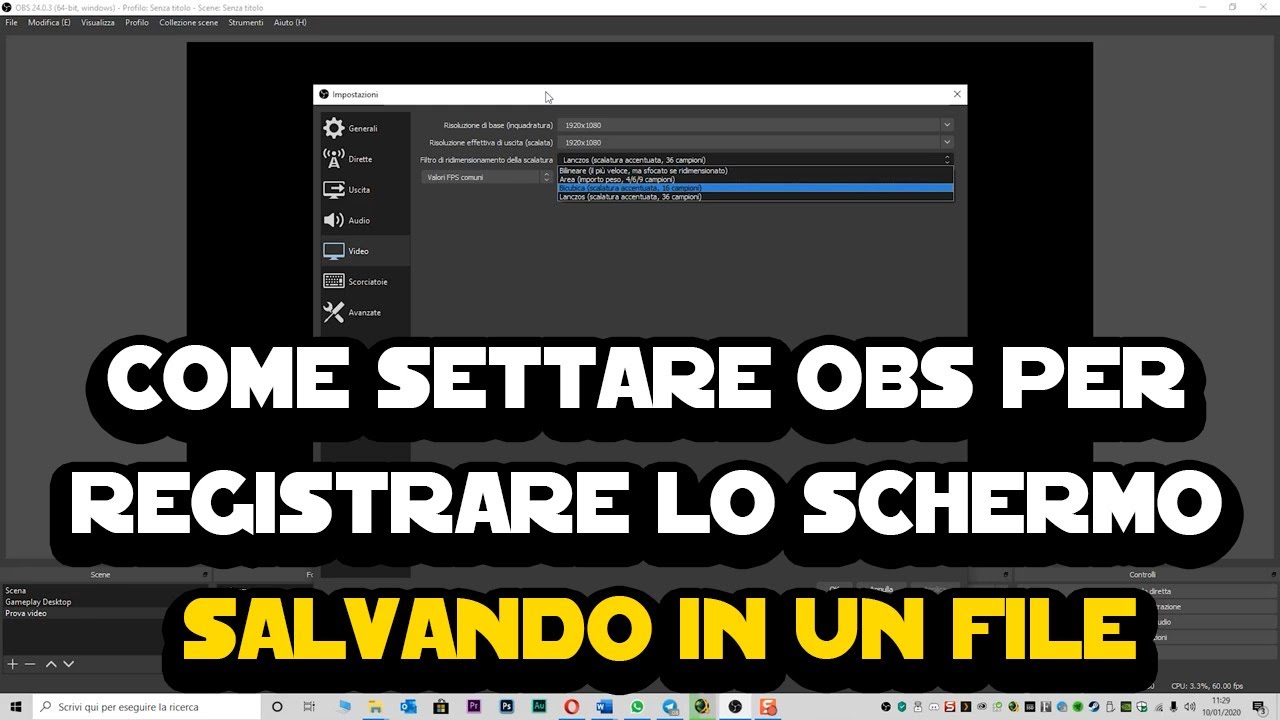
Settare obs per registrare
Monosnap
Gestisco un canale YouTube per il progetto FreeDOS, dove registro video “how-to” con FreeDOS in esecuzione all’interno del software emulatore di PC QEMU. Quando ho iniziato il canale nell’agosto 2019, non sapevo nulla sulla registrazione di video. Ma con Open Broadcaster Software, chiamato anche OBS Studio, ho trovato che la registrazione di questi video è abbastanza semplice. Ecco come puoi farlo anche tu.
Io uso Fedora Linux, che non include il software OBS Studio di default. Fortunatamente, il sito web di OBS Studio ha una guida all’installazione che vi guida attraverso i passi per installare OBS Studio tramite il repository alternativo RPM Fusion.
Se hai una scheda grafica NVIDIA, c’è un passo in più nella guida all’installazione per installare il supporto video con accelerazione hardware. Ma la mia scheda grafica è di Intel, quindi non ho bisogno di eseguire i passaggi extra.
Tuttavia, OBS Studio non supporta Wayland, almeno non nella build di Fedora. Ciò significa che quando voglio registrare video con OBS Studio, devo accedere al mio desktop GNOME usando una sessione Xorg. Nella schermata di login, inserisci la tua password, clicca sull’icona a forma di ingranaggio nell’angolo in basso a destra, e seleziona GNOME su Xorg.
Impostazioni di registrazione OBS 1080p 60fps 2021
Le impostazioni qui sotto sono le mie raccomandazioni, ma le impostazioni di registrazione di OBS variano da una persona all’altra, a seconda del computer che state usando e della velocità del vostro internet. Pertanto, è necessario giocare con alcune delle regolazioni fino a trovare quella più adatta.
Da lì, andate nella scheda di registrazione. Apparirà una lista di opzioni. Prima di tutto, assicuratevi che “tipo” sia impostato su standard e selezionate un percorso di registrazione. Questa è la posizione in cui si desidera memorizzare le catture dello schermo. Lo fai creando una nuova cartella sul tuo computer nel solito modo. Poi tutto quello che devi fare è selezionare browse e scegliere il link appropriato.
La prima impostazione audio da cambiare è nel menu Output. Vai alla scheda Audio e imposta il tasso audio a 320 nella traccia uno. Se stai usando più di una traccia, aumenta anche la scala a 320. Questo è tipicamente il suono migliore, ma potresti aver bisogno di regolare le impostazioni che funzionano meglio con il tuo computer.
Se stai registrando in 1080p lascia la risoluzione di base com’è. Se la qualità della registrazione non è buona, ridimensiona la risoluzione a 1280 x 720. Imposta il campo della risoluzione di uscita sulla stessa impostazione.
Come registrare su obs senza streaming
Se sei nuovo di OBS o vuoi semplicemente iniziare il più velocemente possibile, segui i passi dell’Auto-Configurazione guidata. Questa procedura guidata testerà automaticamente il tuo sistema e cercherà di trovare le impostazioni che il tuo PC può gestire. Questo include streaming o registrazione, risoluzione, bitrate, encoder, provider di streaming e altro. Puoi sempre modificare le impostazioni manualmente in seguito.
Per impostazione predefinita, OBS Studio è impostato per catturare l’audio del desktop e il microfono. Puoi verificarlo guardando i misuratori di volume nella sezione mixer della finestra principale di OBS Studio. Se non si muovono, o sospettate che sia stato catturato il dispositivo sbagliato, cliccate su Settings -> Audio e selezionate i dispositivi manualmente.
Consigliamo vivamente di fare una prova per qualche minuto per assicurarsi che non ci siano problemi, piuttosto che saltare subito al vostro primo stream o registrazione. Se ti imbatti in qualche problema o hai bisogno di ulteriore aiuto, dai un’occhiata al nostro portale di aiuto.
Per assicurarsi che le registrazioni non si corrompano, si raccomanda di mantenere il formato di registrazione video come MKV. Quando hai finito di registrare e hai bisogno di convertire il file MKV in MP4, clicca su File -> Remux Recordings.
Snagit
Con le misure di quarantena e l’allontanamento sociale che hanno luogo in tutto il mondo, questa è sicuramente la stagione delle conferenze online e degli eventi virtuali. C’è anche un sacco di gente che si avvicina allo streaming in questi giorni, o almeno cerca di farlo – per i principianti, lo streaming può sembrare difficile, e alcuni strumenti di streaming possono sicuramente sembrare intimidatori a prima vista.
OBS (Open Broadcaster Software) è un potente software open source per lo streaming video e la registrazione, disponibile per Linux, macOS e Windows. Anche se OBS è una delle migliori alternative per lo streaming in diretta oggi, potrebbe non sembrare molto intuitivo per coloro che non hanno una precedente esperienza con l’editing video.
Al centro dello schermo, vedrete l’anteprima dal vivo della vostra registrazione / streaming. In basso a sinistra, ci sono le liste delle scene e delle fonti. Il mixer audio va al centro e in basso a destra vedrete le impostazioni di transizione e i pulsanti di controllo per avviare / fermare la registrazione e lo streaming, e per accedere alla pagina delle impostazioni.