Registrare desktop windows
Screencas
(Ultimo aggiornamento: 4 dicembre 2021)Per registrare lo schermo, hai bisogno di un registratore di schermo, o software di cattura dello schermo – solo nomi diversi per la stessa app per fare screencast, possibilmente con funzioni di editing video. Diamo un’occhiata agli 8 migliori registratori di schermo gratuiti e a pagamento per Windows 10 e troviamo quello che si adatta alle tue esigenze!
ActivePresenter di Atomi Systems è un registratore di schermo all-in-one e un editor video. È molto amato da YouTubers, produttori di video, educatori e formatori che cercano demo video, video how-to e tutorial passo dopo passo. ActivePresenter ha praticamente tutte le caratteristiche e gli effetti di cui si può aver bisogno per registrare lo schermo e modificare i video.
La versione gratuita di ActivePresenter è gratuita e senza watermark quando si usano le funzioni gratuite. È possibile testare tutte le caratteristiche di ActivePresenter senza alcuna funzionalità o restrizione di tempo. Dopo la fase di cattura, è possibile tagliare, tagliare, dividere la registrazione, modificare la velocità e il volume, aggiungere didascalie chiuse, annotazioni, animazioni e altro ancora. Quando si passa alle versioni a pagamento, sono disponibili funzioni di editing audio e video più avanzate per creare video e simulazioni software impressionanti.
Registratore di schermo
In questo articolo abbiamo incluso due metodi gratuiti per registrare lo schermo su Windows 10. Un metodo è tramite una funzione integrata direttamente in Windows 10 e l’altro richiede di scaricare un software gratuito.
Per entrambi i metodi, vi mostreremo passo dopo passo le istruzioni per registrare video e accedere ai vostri file. Prima di iniziare, vi spiegheremo le differenze tra ogni metodo in modo da sapere quale opzione scegliere.
In questo articolo, ci concentreremo sulla registrazione tramite la Game Bar di Windows 10 e la registrazione tramite OBS Broadcaster. Se vuoi registrare un video il più velocemente possibile, ti consigliamo di scegliere la barra di gioco di Windows 10.
Vale anche la pena notare che la Game Bar registrerà solo gli eventi nell’app attiva, non l’intero schermo. Se si avvia mentre Chrome è la finestra attiva, registrerà solo ciò che accade all’interno di Chrome.
Se non succede nulla, significa che devi andare sul Windows Store e scaricare l’app Game Bar. Se ancora non si carica, clicca su Start – Settings – Gaming – Game Bar e assicurati che sia attivata.
Studio Obs
Sapevate che è possibile registrare il contenuto che appare sul display del computer? Questa è una funzione di molti dispositivi intelligenti, ed è anche una di quelle impostate con Windows 10. Con questa funzione, gli utenti possono catturare i media che vengono visualizzati sul loro dispositivo e salvarli come file video. Piuttosto fico, vero?
Dopo questo, potreste chiedervi: “Come faccio a registrare il mio schermo? Beh, l’azione è sorprendentemente semplice e facile da imparare. Come componente essenziale di ogni computer in questo giorno ed età, tutti dovrebbero sapere come registrare il contenuto dello schermo sui loro dispositivi Windows 10 come un professionista. Mentre alcuni lo considerano scoraggiante o troppo tecnico, è davvero una funzione semplice che chiunque può padroneggiare attraverso l’apprendimento dei processi appropriati.
Un registratore dello schermo, a volte chiamato un registratore desktop o di sistema, cattura tutto ciò che appare sul monitor di un computer per un periodo di tempo prestabilito. Questa è una funzione integrata di Windows 10. Il risultato di questa registrazione è un file AVI che può essere condiviso o pubblicato su Internet.
Registratore di schermo gratuito per Windows 10
Che sia per lavoro o per gioco, ci sono molte ragioni per cui potreste voler registrare il vostro schermo mentre usate Windows 10. Fortunatamente, Windows ti permette di creare registrazioni dello schermo rapidamente con la Game Bar, così come video più approfonditi con app come OBS Studio. Ecco due modi semplici – e gratuiti – per registrare lo schermo del tuo PC.
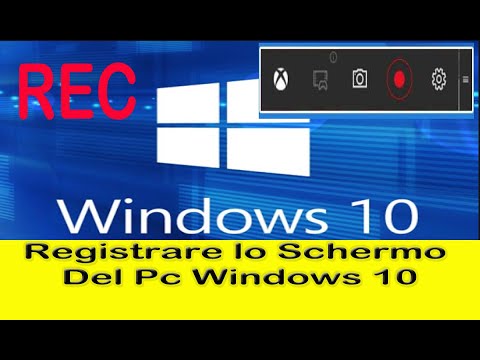
Come registrare lo schermo su Windows 10 utilizzando la Game BarLa Game Bar è un’app che viene fornita gratuitamente con tutte le nuove versioni di Windows 10, ed è progettata per aiutare i giocatori a tenere traccia delle prestazioni del loro computer. Ma anche se non stai giocando, puoi facilmente utilizzare la sua funzione di registrazione dello schermo.1. Aprite qualsiasi cosa vogliate registrare sul vostro PC. Questo può essere un browser web, un gioco, un’applicazione, una cartella, o anche solo il vostro desktop.2. Successivamente, aprite la barra dei giochi premendo il tasto Windows + G sulla vostra tastiera.3. Per impostazione predefinita, gli strumenti di registrazione saranno in alto a sinistra, in una finestra etichettata “Capture”. Se non c’è, vai alla lunga barra degli strumenti nella parte superiore dello schermo e clicca sull’icona che sembra una webcam.