Registrare su pc
Registratore di schermo Movavi
Che sia per lavoro o per gioco, ci sono molte ragioni per cui potreste voler registrare il vostro schermo mentre usate Windows 10. Fortunatamente, Windows ti permette di creare registrazioni dello schermo velocemente con la Game Bar, così come video più approfonditi con app come OBS Studio. Ecco due modi semplici – e gratuiti – per registrare lo schermo del tuo PC.
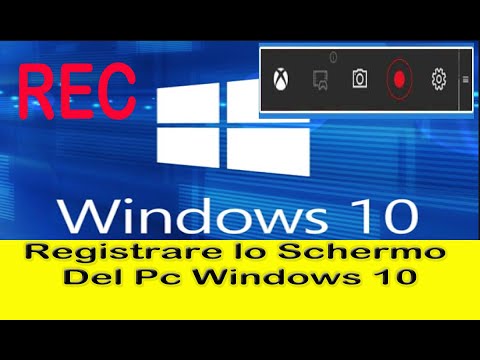
Come registrare lo schermo su Windows 10 utilizzando la Game BarLa Game Bar è un’app che viene fornita gratuitamente con tutte le nuove versioni di Windows 10, ed è progettata per aiutare i giocatori a tenere traccia delle prestazioni del loro computer. Ma anche se non stai giocando, puoi facilmente utilizzare la sua funzione di registrazione dello schermo.1. Aprite qualsiasi cosa vogliate registrare sul vostro PC. Questo può essere un browser web, un gioco, un’applicazione, una cartella, o anche solo il vostro desktop.2. Successivamente, aprite la barra dei giochi premendo il tasto Windows + G sulla vostra tastiera.3. Per impostazione predefinita, gli strumenti di registrazione saranno in alto a sinistra, in una finestra etichettata “Capture”. Se non c’è, vai alla lunga barra degli strumenti nella parte superiore dello schermo e clicca sull’icona che sembra una webcam.
Come registrare lo schermo su windows 7
Non limitarti a rispondere ai tuoi clienti: deliziali. Rendi ogni interazione più chiara e veloce inviando il perfetto screenshot annotato, la registrazione dello schermo o la GIF per garantire una comunicazione cristallina e una migliore esperienza del cliente.
Rilascia più velocemente nuove funzionalità di prodotto con il nostro software di registrazione dello schermo. La registrazione asincrona dello schermo con CloudApp può aiutare a ridurre le riunioni e migliorare la collaborazione. Supercarica il tuo team di prodotto con CloudApp.
Il nostro software di registrazione dello schermo ti permette di rimanere meglio connesso con i principali stakeholder in ogni fase del ciclo di vendita. Video personalizzati, screenshot e GIF significano meno riunioni e più opportunità chiuse.
CloudApp migliora la segnalazione dei bug e incoraggia una collaborazione più ricca con il tuo team di ingegneri. L’aggiunta di video e/o screenshot registrati su CloudApp aggiungerà un migliore contesto e velocità a qualsiasi problema.
Come registrare lo schermo del computer portatile
Il compito è più facile di quanto si possa pensare, dato che Windows 10/11, MacOS, e anche Chrome OS hanno strumenti integrati che possono fare il lavoro. In questa guida, vi mostreremo come utilizzare strumenti nativi, open-source e di terze parti a pagamento.
Come registrare lo schermo su Windows usando Xbox Game BarWindows 10 include uno strumento di cattura video nativo, ma è principalmente progettato per i giocatori. Tuttavia, può essere utilizzato per qualsiasi applicazione aperta, offrendo un modo conveniente per registrare lo schermo e anche aggiungere l’audio, se necessario.
Nota: tutti i passaggi per i dispositivi Windows funzioneranno anche su Windows 11, comprese le opzioni per utilizzare PowerPoint spiegate di seguito. Tuttavia, Windows 11 avrà un aspetto leggermente diverso dalle immagini che stiamo usando. Se preferisci le istruzioni passo dopo passo per Windows 11, controlla la nostra guida qui.
Passo 1: Fai clic sul pulsante Start, seguito dall’icona dell’ingranaggio situata nel menu Start. In alternativa, è possibile fare clic sull’icona delle notifiche sulla barra delle applicazioni e selezionare il riquadro Tutte le impostazioni nel Centro operativo. Entrambi questi metodi apriranno l’app Impostazioni.
Registrare lo schermo di Windows 10
Poi cliccate sul pulsante Registrazione schermo. Usando il mouse, disegnate la cornice di cattura per impostare l’area che volete registrare. Dopo aver fatto clic su Registrazione schermo e selezionato l’area di cattura, il pannello di registrazione apparirà sullo schermo. Fate clic su System Audio per abilitare la registrazione dei suoni interni. L’icona diventa verde quando è attivata. Assicurati che la webcam e il microfono siano spenti. Passo 3. Registra un video sul tuo PCOra clicca sul pulsante REC per avviare il processo di registrazione. Ci sarà un conto alla rovescia di 3 secondi prima che inizi la cattura dello schermo.
Puoi premere Pause durante la registrazione se ne hai bisogno. Per terminare la registrazione, fai clic sul pulsante Stop. Passo 4. Modifica e salva il tuo videoOra puoi rimuovere i segmenti non necessari dal video registrato. Per farlo, posiziona il cursore sul bordo del segmento indesiderato e clicca su Taglia. Ripeti come necessario. Poi seleziona la parte che vuoi rimuovere e premi Elimina frammento.