Registrare sequenza click
Registratore macro
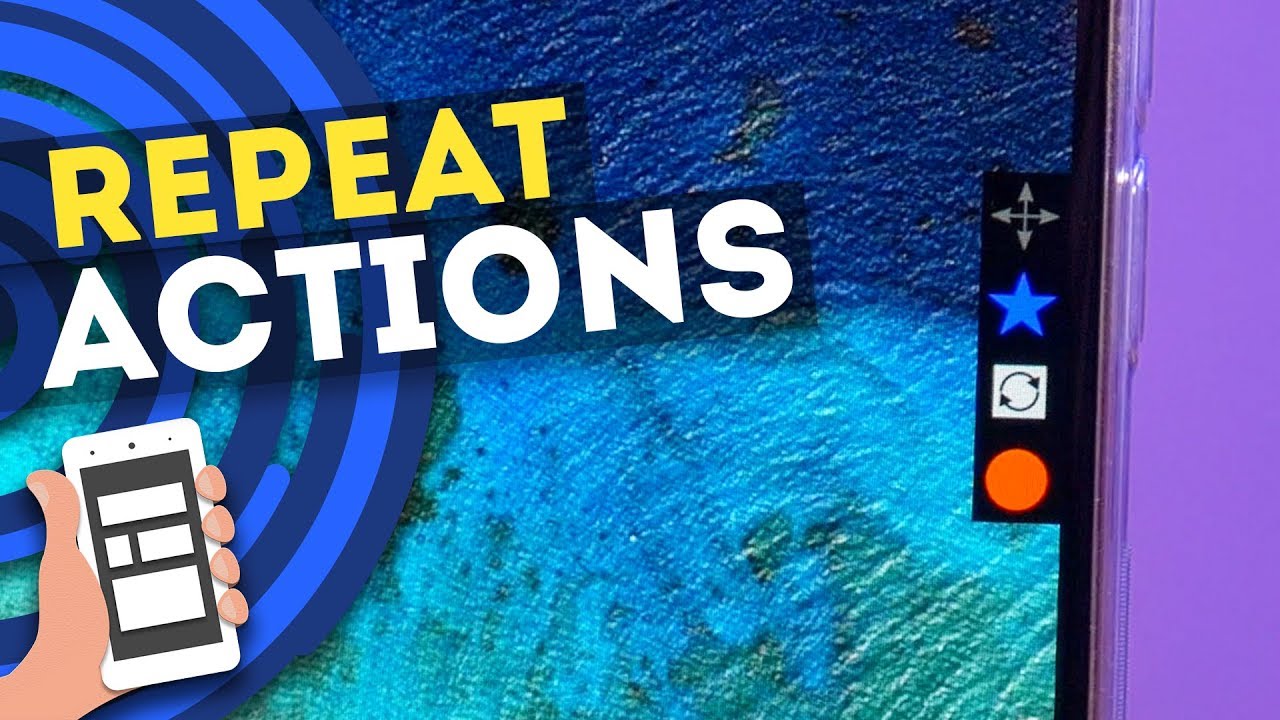
AndroidCiao, questo è per annunciare che la mia app Auto Tapper auto clicker ora dispone di registrazione diretta di rubinetti e strisciate. Automatizzare sequenze complesse di colpetti e strisciate per il tuo gioco non è mai stato così facile: basta premere il pulsante Record nel pannello di controllo di Auto Tapper, fare i tuoi colpetti e strisciate, quindi premere Stop. Per riprodurre, premi Play. Dal pannello di controllo, scegliere quanto spesso si desidera riprodurre quella sequenza, e a quale velocità. Seleziona e gestisci rapidamente le tue sequenze registrate anche dal pannello di controllo. (Nota: la registrazione Swipe è intesa per quei gesti di fling che si usano tipicamente per scorrere i menu, ecc: Auto Tapper fornisce due modalità per il clic automatico: Modalità standard e modalità registratore. In modalità standard, si posiziona uno o più widget click point dove si desidera che l’app faccia clic automatico, e quindi si seleziona una frequenza per il clic. La modalità registratore ti permette di registrare una sequenza di clic/salti mentre la esegui e di riprodurla in un ciclo. (Per passare alla modalità registratore per un’app, tocca l’icona blu dell’orologio nel pannello di controllo. Nella finestra, abilita “Recorder mode”, poi tocca “Save”). Nota: se stai già usando Auto Tapper, vai alla schermata principale dell’app e deseleziona l’opzione “Mostra i punti di clic del registratore” per attivare la nuova modalità registratore. Play Store link40 commentsharesavehidereport87% UpvotedLog in or sign up to leave a commentLog InSign UpSort by: best
Autohotkey
Sequenza che registra la vostra attività del mouse come azioni Un’istruzione all’interno di un Botflow. e poi aggiunge la sequenza del mouse a un Botflow I Botflow sono passi automatizzati che potete progettare per ogni bot che verrà eseguito.
Alcune azioni hanno regole necessarie per individuare un obiettivo e variano in base all’applicazione mirata. Le regole di un elemento dell’applicazione mirata sono configurate e salvate con l’azione. Le regole vengono poi utilizzate per individuare l’elemento di destinazione appropriato, come una cartella di lavoro di Microsoft Excel. Altre note sulle regole:
Alcune azioni hanno delle impostazioni temporali e variano in base all’applicazione di destinazione. Le impostazioni temporali di un elemento dell’applicazione mirata sono configurate e salvate con l’azione. Le impostazioni di temporizzazione sono quindi utilizzate per controllare quando l’azione si avvia.
Registratore di mouse gratuito
Ecco una lista dei migliori software di registrazione del mouse gratuiti che permettono di registrare i movimenti del mouse, i clic del mouse e i ritardi. Può anche essere usato per registrare i clic della tastiera. Dopo aver registrato gli eventi è possibile scegliere l’opzione per riprodurre gli eventi registrati ancora e ancora. Potete anche scegliere l’opzione per aggiungere gli eventi manualmente. Gli eventi possono essere modificati e rimossi. Gli eventi possono essere registrati sulla base di coordinate assolute (coordinate dello schermo), coordinate relative alla finestra attiva o coordinate relative alla posizione corrente del mouse. I file EXE possono anche essere creati in modo da non dover installare il software su ogni PC, e possono eseguire gli stessi eventi su qualsiasi PC.
Della lista di software per registrare il mouse, il software che mi è piaciuto di più è Macro Toolworks. È dovuto al fatto che è abbastanza facile da usare, e fornisce diverse opzioni che non sono disponibili in altri software. È possibile registrare i clic della tastiera e del mouse, i movimenti del mouse. Qui si ha la libertà di scegliere tra diverse opzioni per registrare in base a coordinate assolute (coordinate dello schermo), coordinate relative alla finestra attiva, o coordinate relative alla posizione corrente del mouse. Lo script può anche essere riprodotto ripetutamente. È anche possibile fare uso di alcuni trigger macro per rendere l’automazione del mouse ancora più facile.
Registratore di tastiera
È importante sapere che quando registrate una macro, il Macro Recorder cattura quasi ogni movimento che fate. Quindi, se fate un errore nella vostra sequenza, per esempio, cliccando un pulsante che non avevate intenzione di cliccare, il Macro Recorder lo registrerà. La risoluzione è quella di ri-registrare l’intera sequenza, o modificare il codice VBA stesso. Questo è il motivo per cui ogni volta che si registra qualcosa, è meglio registrare un processo con cui si ha molta familiarità. Più fluidamente registrate una sequenza, più efficientemente la macro verrà eseguita quando la riprodurrete.
Attenzione: Le macro non possono essere annullate. Prima di eseguire una macro registrata per la prima volta, assicuratevi di aver salvato la cartella di lavoro dove volete eseguire la macro, o meglio ancora lavorate su una copia della cartella di lavoro per evitare modifiche indesiderate. Se eseguite una macro e questa non fa quello che volete, potete chiudere la cartella di lavoro senza salvarla.
Potete lavorare con il codice registrato nell’editor di Visual Basic (VBE) e aggiungere le vostre variabili, strutture di controllo e altro codice che il registratore di macro non può registrare. Poiché il registratore di macro cattura quasi ogni passo che fate durante la registrazione, potete anche ripulire qualsiasi codice registrato non necessario che non serve alla macro. Rivedere il codice registrato è un ottimo modo per imparare o affinare le tue abilità di programmazione VBA.