Collegare mixer a mac per registrare
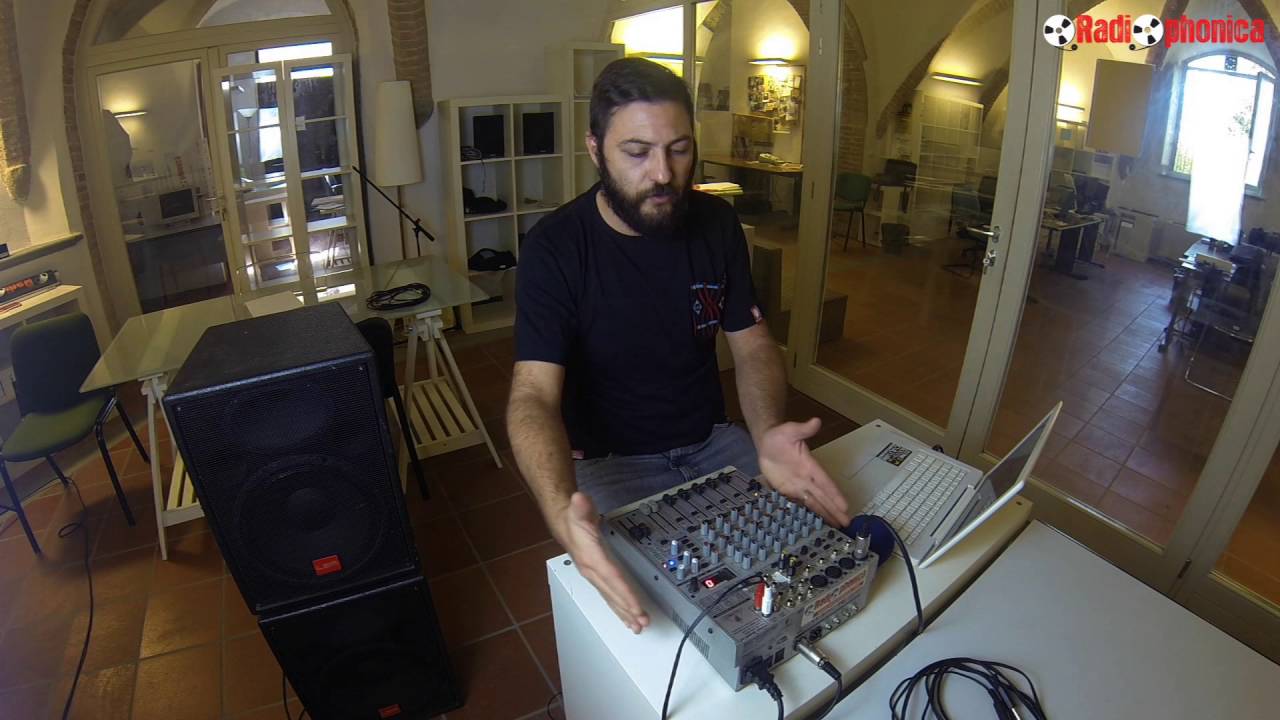
Behringer xenyx x1204usb
Se state cercando di entrare nel gioco dei podcast, volete registrare la vostra musica, fare qualche lavoro di voce freelance, o creare una strana voce fuori campo per una demo di un prodotto o una spiegazione veloce, potete stare certi che il vostro Mac può gestirlo. Tutto quello che dovete fare è provare i vari strumenti a vostra disposizione e scegliere quelli che vi portano i migliori risultati senza essere troppo fastidiosi da gestire.
È assolutamente possibile registrare audio su un Mac. Ma per scoprire esattamente di cosa avete bisogno per iniziare, decidete prima cosa volete registrare. Per creare musica, registrare podcast o voci fuori campo, è probabile che tu debba prendere in considerazione l’acquisto di apparecchiature esterne e assicurarti che la tua sala di registrazione sia adatta per ottenere il miglior suono.
Prova prima il microfono incorporato del tuo Mac e vedi se raccoglie molti rumori e distrazioni, togliendoti la qualità del tuo prodotto finale. Per un audio dal suono professionale, è probabile che tu abbia bisogno di un microfono esterno, per walkthroughs casuali o spiegazioni puoi assolutamente cavartela con il microfono integrato.
Bose tonematch t4s
Se siete abituati a registrare con mixer analogici, la comparsa di prodotti come i mixer USB potrebbe sembrare un po’ sconcertante. Se sai che un’interfaccia audio converte i segnali analogici in digitali, allora cosa significa questo per un mixer con USB (quando i mixer sono tipicamente analogici?)
Quindi come funziona un mixer USB? Un mixer USB funziona in modo simile a un’interfaccia audio ADA, nel senso che converte il processo di mixaggio analogico in digitale per essere letto da un computer e dal suo software di registrazione. Tuttavia, a differenza della vostra interfaccia audio standard, il mixer USB vi permette ancora la capacità di mixare i canali durante il processo di performance dal vivo o di registrazione dal vivo (invece di fare il mixaggio in post su un sistema DAW).
Sembra molto più complicato di quanto sia in realtà. Un mixer USB ora ti offre l’opportunità di mixare una registrazione o una performance dal vivo senza il bisogno di un’interfaccia audio, perché il mixer USB ora può essere collegato direttamente al computer senza l’intermediario di un’interfaccia audio. Di seguito andrò più in dettaglio su come i mixer USB e le interfacce audio differiscono, quali componenti vengono forniti con un mixer USB, e le ragioni per cui si potrebbe registrare con un mixer USB al contrario di un’interfaccia audio.
Alesis multimix 8 usb fx
Con la potenza di Loopback, è facile passare l’audio da un’applicazione all’altra. Loopback può combinare l’audio da entrambe le fonti di applicazioni e dispositivi di input audio, quindi renderlo disponibile ovunque sul tuo Mac. Con un’interfaccia wire-based facile da capire, Loopback ti dà tutta la potenza di un mixer da studio di fascia alta, proprio dentro il tuo computer!
Applicazioni come GarageBand, Logic e Ableton Live sono limitate alla registrazione da un solo dispositivo audio alla volta. Grazie a Loopback, è possibile combinare più dispositivi di input in un unico dispositivo virtuale, per registrare tutto l’audio.
La maggior parte dei registratori a schermo vi permette di includere l’audio del vostro microfono, e alcuni possono permettere la registrazione dell’audio del sistema, ma nessuna delle due opzioni è ideale. Create invece un dispositivo virtuale che prenda il vostro microfono e l’audio dell’app per ottenere esattamente l’audio che volete.
Behringer xenyx q1202usb
Nota: A seconda del tipo di DAW che state usando, il processo di configurazione e registrazione può essere leggermente diverso. Per semplicità, useremo GarageBand per questa dimostrazione. Vedi la sezione download qui sotto per le guide passo-passo su alcune delle altre DAW più popolari.
Quando si registra nella maggior parte delle DAW, è buona norma silenziare le uscite delle tracce in cui si sta registrando. Questo eviterà qualsiasi possibilità di loop di feedback durante la riproduzione dell’audio attraverso gli altoparlanti o le cuffie.
3. Ora puoi attivare l’abilitazione della registrazione nell’intestazione della traccia cliccando con il tasto destro sull’intestazione della traccia, selezionando ‘Configure Track Header’ e ‘Record Enable’. Ora puoi registrare abilitando le tue tracce e premendo record. Ora stai registrando in tempo reale nella tua DAW!
Tieni a mente che quando registri via USB a un computer nella sua modalità predefinita ‘Stereo’, l’uso di applicazioni di comunicazione sul canale USB come Skype o Zoom non sarà l’ideale perché la funzione che è usata per evitare il feedback e l’eco nelle app di comunicazione (USB mix-minus) cancellerà effettivamente tutto l’audio sul canale USB quando è acceso.