Registrare schermo samsung s10
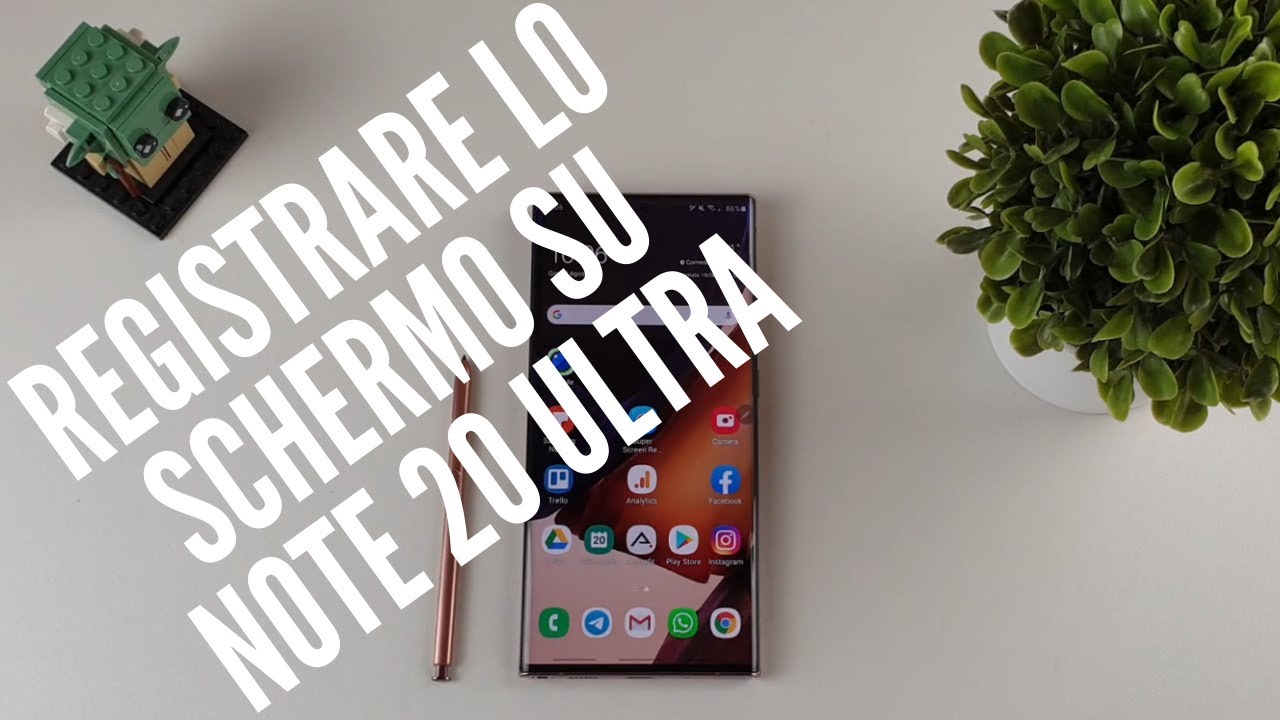
Come registrare lo schermo su samsung a11
L’iPhone ha notoriamente una funzione integrata di registrazione dello schermo, che rende facile catturare tutta l’azione che accade sul display del tuo iPhone. Se avete un Galaxy S10, non c’è bisogno di essere gelosi (per la maggior parte); c’è un registratore di schermo integrato anche nel Galaxy S10, anche se non è molto conosciuto. Puoi usarlo per fare registrazioni video di qualsiasi gioco o app di terze parti sul tuo telefono. Il registratore dello schermo è incorporato nel Game Launcher ed è progettato per consentire di registrare il gameplay all’interno dei giochi, ma può registrare in qualsiasi app che si può aggiungere al Game Launcher. Per questo motivo, ha un’importante limitazione. È possibile registrare video solo all’interno di app di terze parti, quindi non è possibile registrare app integrate o azioni sulla schermata iniziale.
Controlla i prodotti menzionati in questo articolo:Samsung Galaxy S10 (Da $899.99 a Best Buy)Come registrare sullo schermo del Samsung Galaxy S101. 1. Avviare l’app Game Launcher.2. Trascinare la Libreria verso l’alto dalla parte inferiore dello schermo. Dovresti vedere tutti i giochi attualmente nella libreria.
Come registrare lo schermo su samsung a12
Il Samsung Galaxy S10 è la più recente ammiraglia che Samsung ha da offrire. Viene fornito con uno dei processori mobili più veloci anche visti nel mondo, lo Snapdragon 855 o anche l’Exynos 9820. Questo accoppiato con Adreno 640 porta fuori prestazioni eccezionali qualcosa che era inaudito qualche anno fa. Insieme con le prestazioni, Samsung ha anche messo il miglior display che avevano e questa volta con un foro di perforazione nell’angolo superiore destro. Questo ha reso l’S10 ancora più unico in quanto un ritaglio nel display non è mai stato lanciato da altre aziende mainstream. Ora vedremo come registrare lo schermo su Samsung Galaxy S10.
Oggi andremo a vedere come è possibile utilizzare queste prestazioni al massimo creando contenuti video su di esso. Per farlo avrete bisogno di un’app di registrazione dello schermo per mostrare l’attività che state facendo. Che tu stia facendo un tutorial per un’app o che tu voglia registrare il tuo gameplay di PUBG o Fortnite, questo tutorial ti aiuterà a registrare il tuo schermo in full HD sul tuo Samsung Galaxy S10. Registrerò un video che mostra il mio uso di Wikipedia. In primo luogo, vi mostreremo il metodo più semplice, poi mostreremo anche come potete accedervi e condividerlo. Più tardi vi mostreremo anche come potete modificare il video che avete appena fatto.
Come registrare lo schermo su samsung s20
L’iPhone ha notoriamente una funzione di registrazione dello schermo integrata, che rende facile catturare tutta l’azione che accade sulla fotocamera del tuo iPhone. In questa rubrica, ti mostrerò come registrare sullo schermo di Samsung Galaxy S10, S10 Plus, S9, S9+, Note 10, Note 10 Plus e Note 9.
Tuttavia, Samsung ha recentemente rilasciato Android 10 (One UI 2.0) per i suoi smartphone di punta superiori come Samsung Galaxy S10, S10 Plus, S9, S9+, Note 10, Note 10 Plus e Note 9. Nel frattempo, se avete recentemente aggiornato ad Android 10 (One UI 2.0) allora noterete sicuramente che c’è una funzione nascosta Screen recorder che si può facilmente registrare lo schermo su Samsung Galaxy S10, S10 Plus, S9, S9+, Note 10, Note 10 Plus e Note 9.
Ora, con il registratore dello schermo nativo di Samsung (Android 10) si può facilmente registrare lo schermo con alta qualità e anche non è necessario utilizzare Game launcher o qualsiasi altra app di registrazione dello schermo. Nel registratore dello schermo nativo di Samsung, quando il video viene avviato, un’icona video apparirà nella barra di stato per farvi sapere che la registrazione dello schermo è in corso. Avrai anche accesso a una barra degli strumenti che ti permette di disegnare sopra la tua registrazione, o permette alla fotocamera frontale di mostrare il tuo volto in tempo reale. La barra degli strumenti stessa, come si vede nella GIF qui sotto, non apparirà nel prodotto finale. Ecco come si fa:
Come registrare lo schermo su samsung tab a
L’iPhone ha notoriamente una funzione integrata di registrazione dello schermo, che rende facile catturare tutta l’azione che accade sul display del tuo iPhone. Se hai un telefono Samsung, non c’è bisogno di essere gelosi; anche ogni telefono Android ha un registratore di schermo. Puoi usarlo per fare registrazioni video di quasi tutte le app – anche se alcune applicazioni come
Come registrare lo schermo su qualsiasi telefono SamsungPer effettuare una registrazione dello schermo, dovrai abilitare la funzione di registrazione del tuo Samsung.1. Scorri il dito verso il basso dalla parte superiore dello schermo per aprire il pannello delle notifiche, e poi scorri di nuovo verso il basso per aprire la schermata “Impostazioni rapide”. Se il registratore dello schermo è già stato abilitato, lo troverai in questa pagina.2. Se non c’è, tocca l’icona della matita nell’angolo in basso a sinistra. Questo ti permetterà di personalizzare quali icone sono sulla pagina. (Si noti che su alcuni telefoni Samsung, potrebbe invece essere necessario toccare un’icona a tre punti, e poi “Button Order.”)
4. Una volta che l’opzione di registrazione dello schermo è lì, basta toccare. Ti verrà chiesto se vuoi includere l’audio e se vuoi che i tuoi tocchi siano evidenziati – una volta fatta la tua scelta e toccare “Start”, la registrazione inizierà.