Come registrare con action
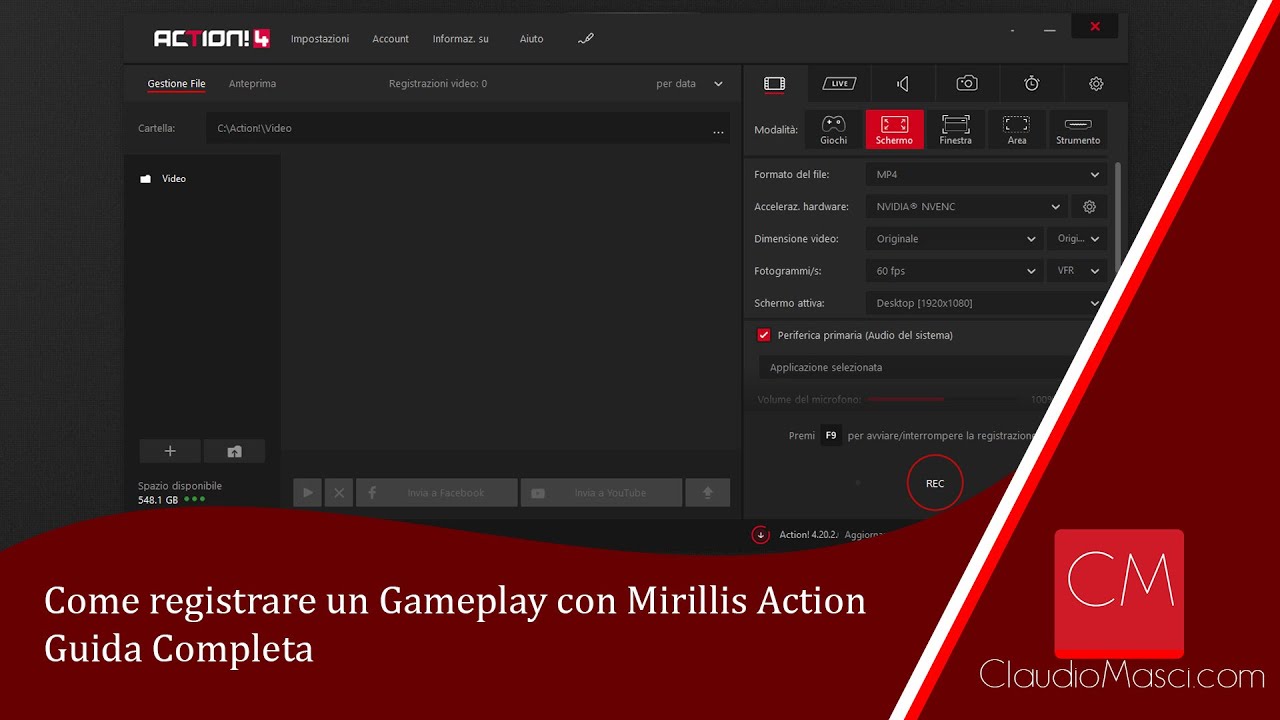
Azione Mirillis
Il verbo <Record> registra la voce del chiamante e vi restituisce l’URL di un file contenente la registrazione audio. Puoi opzionalmente generare trascrizioni testuali delle chiamate registrate impostando l’attributo transcribe del verbo <Record> su true.
L’URL dell’audio registrato. Il file di registrazione potrebbe non essere ancora accessibile quando viene inviato il callback dell’azione. Usa recordingStatusCallback per una notifica affidabile su quando la registrazione è disponibile per l’accesso.
L’attributo trim consente di specificare se tagliare il silenzio iniziale e finale dai file audio. L’impostazione predefinita è trim-silence, che rimuove qualsiasi silenzio all’inizio e alla fine della registrazione. Questo può causare che la durata della registrazione sia leggermente inferiore alla durata della chiamata.
Il recordingStatusCallbackEvent permette di specificare quali cambiamenti di stato della registrazione dovrebbero generare un webhook all’URL specificato nell’attributo recordingStatusCallback. I valori disponibili sono:
Il numero di telefono o l’identificatore del client della parte che ha iniziato la chiamata. I numeri di telefono sono formattati con un + e il codice del paese, ad esempio +16175551212 (formato [E.164][e164]). Gli identificatori del cliente iniziano con il client: URI; per esempio, per una chiamata da un cliente chiamato tommy, il parametro Da sarà client:tommy.
Caricatore d’azione
Action! è compatto, elegante e facile da usare. Il manager incorporato per la registrazione dello schermo e del gameplay permette di sfogliare, cancellare gli elementi selezionati ed esportare le registrazioni in formati e dispositivi popolari. Action! screen recorder definisce un nuovo standard di esperienza utente per il benchmarking dei giochi, il gameplay e il software di registrazione in tempo reale del desktop di Windows.
Action! offre la modalità Greenscreen. Ora puoi tagliare lo sfondo, mentre registri con la tua webcam, dalla tua registrazione video. Non c’è bisogno di avere una telecamera speciale per questo – tutto ciò che serve è Action! screen recorder e qualsiasi sfondo di colore solido, che è una soluzione molto più economica e dà gli stessi risultati, se non migliori.
Seleziona la modalità di registrazione del dispositivo per catturare video da console di gioco, altri PC, trasmissioni TV, webcam o videocamere. Aggiungete il vostro logo, la vostra webcam, il commento del microfono e registrate il video sul vostro disco locale o in live stream su servizi popolari.
Questa nuovissima modalità di registrazione vi permette di registrare lo schermo del vostro desktop di Windows in completa privacy! Registrate solo l’applicazione che volete mostrare agli altri nella vostra registrazione dello schermo, mentre il resto dello schermo del vostro desktop sarà oscurato e non registrato nel vostro video.
Mirillis azione crack
Le azioni tengono traccia delle tue interazioni e dei compiti richiesti per coltivare le relazioni con gli elettori e assicurarsi i doni da essi. Per visualizzare le informazioni dettagliate su un’azione, seleziona la sua categoria e il suo tipo – ad esempio su un record o una lista – per aprire il suo record. Dal record dell’azione, puoi visualizzare e gestire le informazioni sull’attività e il progresso dell’attività o dell’interazione.
Nella parte superiore del record, il riepilogo fornisce dettagli pertinenti sull’azione, compresa la sua categoria, tipo, priorità, costituente e opportunità associata. Puoi anche rivedere a chi è assegnata l’azione, così come la sua data e lo stato. Per maggiori informazioni, vedi Riepilogo azione.
Sotto Campi personalizzati, puoi tracciare e gestire informazioni specializzate sull’azione, come lo scopo del contatto o le specifiche di un luogo di incontro. Per maggiori informazioni, vedi Campi personalizzati.
Potete modificare i dettagli di un’azione – ad esempio per aggiustare la sua data o il finanziatore assegnato – dal suo record, da un elenco di azioni, sotto Azioni sul record del suo elettore, o sotto Azioni sul record della sua opportunità. Per modificare un’azione, seleziona Modifica sul suo record o dal suo menu, regola le informazioni come necessario e seleziona Salva.
Fraps
Come sappiamo che per creare un record correlato per qualsiasi oggetto, dovete andare a quel particolare record su cui volete creare quel record correlato e scorrere verso il basso per andare alla lista correlata per trovare il pulsante come “Nuovo” con il nome dell’oggetto, e poi dovete cliccare su quello. Invece di questo processo, ora è possibile creare un pulsante o un link che al clic apre un’interfaccia dove è possibile creare il record richiesto con i campi selezionati e alcuni campi predefiniti senza passare a un’altra pagina. Tutto questo può essere fatto con l’aiuto di Quick Action. Con questa configurazione, è possibile non solo creare record, ma anche aggiornare i record, registrare le chiamate, inviare e-mail, e anche chiamare le pagine Visualforce.
Facciamo un esempio -Creiamo una Quick Action per un nuovo record di opportunità (con alcuni campi predefiniti) sull’oggetto Account. Passo 1 – Vai su Object Manager e seleziona Buttons, Links, and Actions e poi New Action.
Passo 3 – Ora vai in Page Layout e trascina la Create New Opportunity from Mobile and Lightning Action in Salesforce Mobile and Lightning Experience Actions. Poi vai nella tua app (Sales) e aggiorna la pagina e apri qualsiasi record di account.