Registrare schermo pc windows 10
Registratore di schermo Movavi
Che sia per lavoro o per gioco, ci sono molte ragioni per cui potreste voler registrare il vostro schermo mentre usate Windows 10. Fortunatamente, Windows ti permette di creare registrazioni dello schermo velocemente con la Game Bar, così come video più approfonditi con app come OBS Studio. Ecco due modi semplici – e gratuiti – per registrare lo schermo del tuo PC.
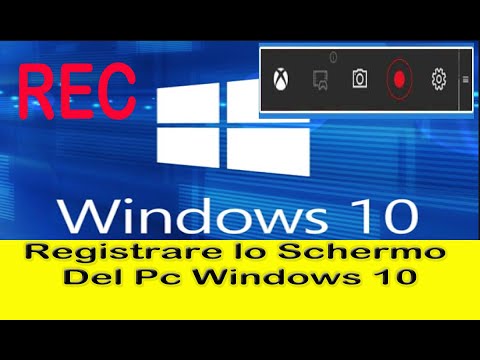
Come registrare lo schermo su Windows 10 utilizzando la Game BarLa Game Bar è un’app che viene fornita gratuitamente con tutte le nuove versioni di Windows 10, ed è progettata per aiutare i giocatori a tenere traccia delle prestazioni del loro computer. Ma anche se non stai giocando, puoi facilmente utilizzare la sua funzione di registrazione dello schermo.1. Aprite qualsiasi cosa vogliate registrare sul vostro PC. Questo può essere un browser web, un gioco, un’applicazione, una cartella, o anche solo il vostro desktop.2. Successivamente, aprite la barra dei giochi premendo il tasto Windows + G sulla vostra tastiera.3. Per impostazione predefinita, gli strumenti di registrazione saranno in alto a sinistra, in una finestra etichettata “Capture”. Se non c’è, vai alla lunga barra degli strumenti nella parte superiore dello schermo e clicca sull’icona che sembra una webcam.
Camstudio
L’uso di applicazioni gratuite per la registrazione dello schermo su Windows o Mac può aiutare a convertire una riunione, un progetto o un gioco in un filmato con facilità.Ci sono alcuni strumenti impressionanti disponibili che possono catturare tutto ciò che sta accadendo sul vostro schermo completamente gratuito, senza alcuna limitazione frustrante. Il miglior registratore di schermo gratuito che abbiamo provato e testato è OBS Studio. Non solo può registrare tutto ciò che accade sul vostro desktop, ma anche catturare filmati dalla vostra webcam e usarli per video picture-in-picture, e anche registrare l’audio da un microfono. E’ anche disponibile su Windows 11 attraverso il ridisegnato Microsoft Store, quindi potete scaricarlo subito se state provando l’ultimo aggiornamento di Microsoft. Ma mentre OBS Studio è una scelta ideale per i professionisti e i giocatori, ci sono altre opzioni capaci che vale la pena considerare. Se hai solo bisogno di catturare pochi minuti di filmati, uno strumento più semplice potrebbe essere tutto ciò di cui hai bisogno. Se stai facendo un tutorial software per il tuo canale YouTube, registrando un video Let’s Play, o catturando una videochiamata, c’è qualcosa in questa lista che si adatta alle tue esigenze. Il miglior registratore di schermo al momento è: Flashback Pro
Come registrare lo schermo su windows 10 senza xbox
Ci sono diverse ragioni per cui potreste aver bisogno di registrare il vostro schermo, specialmente durante le riunioni e le lezioni online. Ottenere un registratore di schermo per Windows 10 non è così difficile oggi. Se stai pensando al modo migliore per registrare lo schermo in Windows 10, questo articolo è per te.
Vai al sito web del programmaBandicamMeglio per: Disegno in tempo reale durante la registrazioneValutazione: 3.4/5 stelle, 25 recensioniPrezzo: $40Per un semplice software di registrazione che produce registrazioni di alta qualità, Bandicam è una soluzione affidabile che si è affermata come un programma affidabile. È in grado di registrare l’intero schermo o una piccola area di una finestra, ed è ottimo per catturare filmati di videogiochi. Questo software presenta un alto rapporto di compressione senza sacrificare la qualità, e viene anche fornito con una vasta gamma di funzioni.
Caratteristiche principali: Pro:Contro:Segui il link qui sotto per scaricare ShareX:Vai al sito web del programmaRegistratori online per l’acquisizione video su Windows 10Vuoi sapere come registrare video su un PC con Windows 10 senza alcun software? Se preferisci usare soluzioni di registrazione online che non scaricano alcun software sul tuo computer, ci sono alcuni diversi registratori di schermo online che puoi usare sui siti web degli sviluppatori. I registratori online rendono facile registrare il tuo schermo usando il tuo browser preferito, e alcuni ti permettono anche di scaricare un’app sul tuo dispositivo per l’uso remoto.
Camtasia
Sapevate che è possibile registrare il contenuto che appare sul display del computer? Questa è una funzione di molti dispositivi intelligenti, ed è anche una di quelle impostate con Windows 10. Con questa funzione, gli utenti possono catturare i media che vengono visualizzati sul loro dispositivo e salvarli come file video. Piuttosto fico, vero?
Dopo questo, potresti chiederti: “Come faccio a registrare il mio schermo? Beh, l’azione è sorprendentemente semplice e facile da imparare. Come componente essenziale di ogni computer in questo giorno ed età, tutti dovrebbero sapere come registrare il contenuto dello schermo sui loro dispositivi Windows 10 come un professionista. Mentre alcuni lo considerano scoraggiante o troppo tecnico, è davvero una funzione semplice che chiunque può padroneggiare attraverso l’apprendimento dei processi appropriati.
Un registratore dello schermo, a volte chiamato un registratore desktop o di sistema, cattura tutto ciò che appare sul monitor di un computer per un periodo di tempo prestabilito. Questa è una funzione integrata di Windows 10. Il risultato di questa registrazione è un file AVI che può essere condiviso o pubblicato su Internet.