Registrare schermo huawei p30 lite
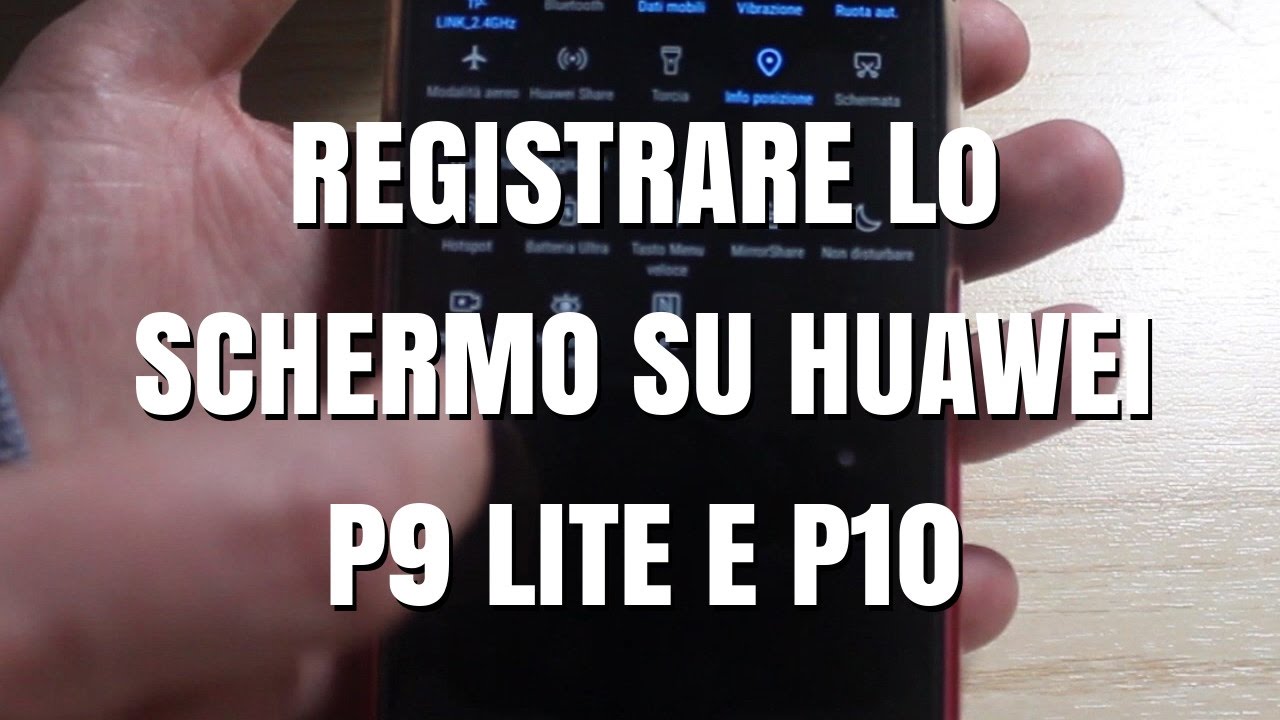
Come registrare lo schermo su huawei p smart
Catturare uno schermo dei dispositivi Android Mate 10, 20 P20 o P10 di Huawei non richiede che tu sia un esperto di tecnologia. Infatti, la creazione di una registrazione dello schermo con tutti i dispositivi menzionati sopra richiede solo pochi semplici passi, dal momento che tutti i dispositivi dispongono di un registratore di schermo integrato che può essere attivato in diversi modi.
Se stavi cercando un modo per registrare uno schermo su uno smartphone Huawei sei arrivato nel posto giusto perché in questo articolo ti porteremo attraverso il processo di cattura di uno schermo sul tuo telefono Android Huawei.
Con le funzioni di registrazione dello schermo integrate, è possibile avviare o interrompere le sessioni di registrazione in tre modi diversi sullo schermo del tuo Huawei P10/P20 o Mate10. Puoi sia attivare la scorciatoia per la registrazione dello schermo nel pannello di notifica, sia premere il pulsante del volume su e il pulsante di accensione allo stesso tempo. Inoltre, puoi registrare lo schermo del tuo Huawei con i gesti delle nocche. Controlliamo i passi dettagliati della registrazione dello schermo.
Tira giù il pannello delle notifiche dall’alto, trova l’icona di scelta rapida Screen Recorder e toccala per attivare la funzione di registrazione dello schermo. Una notifica apparirà sullo schermo chiedendoti se vuoi abilitare la funzione di screencasting del telefono. Leggi attentamente la notifica e le istruzioni e tocca Agree per avviare la registrazione dello schermo. Per interrompere la registrazione, basta andare di nuovo al pannello di notifica, e toccare di nuovo l’icona del registratore dello schermo e la registrazione dello schermo verrà interrotta.
Come registrare lo schermo su huawei con il suono
Catturare uno schermo dei dispositivi Android Mate 10, 20 P20 o P10 di Huawei non richiede che tu sia uno smanettone della tecnologia. In effetti, creare una registrazione dello schermo con tutti i dispositivi menzionati sopra richiede solo pochi semplici passi, poiché tutti i dispositivi dispongono di un registratore dello schermo integrato che può essere attivato in diversi modi.
Se stavi cercando un modo per registrare uno schermo su uno smartphone Huawei sei arrivato nel posto giusto perché in questo articolo ti porteremo attraverso il processo di cattura di uno schermo sul tuo telefono Android Huawei.
Con le funzioni di registrazione dello schermo integrate, è possibile avviare o interrompere le sessioni di registrazione in tre modi diversi sullo schermo del tuo Huawei P10/P20 o Mate10. Puoi sia attivare la scorciatoia per la registrazione dello schermo nel pannello di notifica, sia premere il pulsante del volume su e il pulsante di accensione allo stesso tempo. Inoltre, puoi registrare lo schermo del tuo Huawei con i gesti delle nocche. Controlliamo i passi dettagliati della registrazione dello schermo.
Tira giù il pannello delle notifiche dall’alto, trova l’icona di scelta rapida Screen Recorder e toccala per attivare la funzione di registrazione dello schermo. Una notifica apparirà sullo schermo chiedendoti se vuoi abilitare la funzione di screencasting del telefono. Leggi attentamente la notifica e le istruzioni e tocca Agree per avviare la registrazione dello schermo. Per interrompere la registrazione, basta andare di nuovo al pannello di notifica, e toccare di nuovo l’icona del registratore dello schermo e la registrazione dello schermo verrà interrotta.
Impostazioni registratore schermo Huawei
Come iniziare a registrare lo schermo del vostro HUAWEI P30 Lite? Come registrare le app, i giochi, i film o tutto ciò che accade sullo schermo? Come salvare i file registrati come video in HUAWEI P30 Lite? Come registrare lo schermo con i suoni in HUAWEI P30 Lite? Come registrare gameplay sul vostro HUAWEI P30 Lite?
Oggi vi spiegheremo come è facile iniziare a registrare tutto ciò che viene visualizzato sullo schermo. Se avete bisogno di inviare qualcosa alla vostra famiglia / amici / capo si dovrebbe pensare di inviare un breve filmato, a volte sarà più veloce metodo per mostrare / spiegare qualcosa dal tuo cellulare.
App registratore di schermo Huawei
Registrare lo schermo del tuo cellulare/cellulare Huawei P30 lite in un video con audio può essere molto utile per eseguire un tutorial o mostrare a un conoscente come eseguire determinate attività in un Huawei P30 lite, salvarlo in un file video e poi inviarlo o caricarlo su una piattaforma come YouTube o sui social network.
A volte vorremmo registrare su video con suono una storia che abbiamo visto su Instagram di un conoscente, una telefonata o videochiamata con un membro della famiglia per tenerlo come ricordo o per usarlo come prova o un video TikTok.
Se, al contrario, quello che vuoi è fare uno screenshot del tuo Huawei P30 lite in un fermo immagine invece che in un video, clicca sul seguente link e segui i passi indicati Cattura schermo su Huawei P30 lite
Prima di tutto, dobbiamo controllare di avere l’icona di registrazione dello schermo nel pannello di accesso rapido del nostro Huawei P30 lite. (Per verificarlo, sblocchiamo il nostro P30 lite e facciamo scorrere un dito dal bordo superiore dello schermo verso il basso di qualche centimetro per visualizzare il pannello rapido in cui appariranno le impostazioni rapide come la connessione a una rete Wi-Fi, la connessione Bluetooth, il muto, la modalità aereo, ecc. Fai scorrere di nuovo verso il basso con un dito per visualizzare il pannello completo, controlla se ha l’icona di registrazione dello schermo mostrata qui sotto: