Registrare schermo pc con audio interno
Suite Ispring
(Ultimo aggiornamento: 4 dicembre 2021)Per registrare lo schermo, hai bisogno di un registratore di schermo, o software di cattura dello schermo – solo nomi diversi per la stessa app per fare screencast, possibilmente con funzioni di editing video. Diamo un’occhiata agli 8 migliori registratori di schermo gratuiti e a pagamento per Windows 10 e troviamo quello che si adatta alle tue esigenze!
ActivePresenter di Atomi Systems è un registratore di schermo all-in-one e un editor video. È molto amato da YouTubers, produttori di video, educatori e formatori che cercano demo video, video how-to e tutorial passo dopo passo. ActivePresenter ha praticamente tutte le caratteristiche e gli effetti di cui si può aver bisogno per registrare lo schermo e modificare i video.
La versione gratuita di ActivePresenter è gratuita e senza watermark quando si usano le funzioni gratuite. È possibile testare tutte le caratteristiche di ActivePresenter senza alcuna funzionalità o restrizione di tempo. Dopo la fase di cattura, si può tagliare, tagliare, dividere la registrazione, cambiare la velocità e il volume, aggiungere didascalie chiuse, annotazioni, animazioni e altro ancora. Quando si passa alle versioni a pagamento, sono disponibili funzioni di editing audio e video più avanzate per creare video e simulazioni software impressionanti.
Come registrare lo schermo con audio interno su windows 10
Come registrare l’audio dal computer online con la cattura dello schermoMeglio per: fare registrazioni veloci on-the-goTrustpilot rating: 4.5 su 5 stelle, 75 recensioniIniziamo con il modo più semplice e veloce per registrare l’audio del sistema. Ti presentiamo Screen Capture, un registratore online gratuito. Se hai bisogno di catturare l’uscita dagli altoparlanti, la riproduzione video o l’audio interno proveniente dal tuo computer, puoi facilmente farlo online gratuitamente. Il grabber ha un’interfaccia semplice con cui è comodo lavorare. È possibile registrare audio e video simultaneamente o separatamente. È supportata anche la registrazione della webcam.
Vantaggi di Screen Capture:Svantaggi di Screen Capture:Ecco una breve guida su come registrare l’audio da un computer online. Passo 1. Aprire Screen Capture per registrare i suoni del computerAprire l’applicazione nel browser per registrare i suoni dal computer. Passo 2. Impostare la registrazione audio e registrare il suono del sistemaPer registrare l’audio del tuo PC, attiva l’icona del suono. Se hai bisogno di catturare il suono dagli altoparlanti o dal microfono, attiva l’icona Microfono. Premi il pulsante Start Recording per catturare l’audio in riproduzione. Consenti l’accesso al tuo microfono e alla webcam. La tua privacy sarà abbastanza sicura! Scegli la scheda per iniziare la registrazione.
Software di cattura video di debutto
Al giorno d’oggi, sempre più persone hanno la necessità di registrare un gameplay, un video clip, o qualsiasi altra attività sullo schermo. Per esempio, quando si suona una canzone o si guarda un video musicale, si potrebbe voler registrare l’audio con alta qualità. In questo caso, registrare lo schermo con l’audio interno è importante. Sicuramente non avete bisogno del suono del microfono o di altro audio di sottofondo.
Sai come registrare l’audio dalla scheda audio interna? Ci sono numerosi registratori di schermo e audio offerti su internet che affermano di poterti aiutare a registrare l’audio interno. Ma quale registratore audio interno dovresti scegliere?
Registrare l’audio interno è abbastanza semplice se hai un buon registratore audio interno. Nel caso tu non sappia quale dovresti usare, qui facciamo una lista di 3 grandi registratori audio interni tra cui scegliere. Puoi scegliere il tuo preferito per catturare l’audio interno su Mac o PC Windows.
Passo 1. In primo luogo, è necessario scaricare, installare ed eseguire questo registratore audio interno sul tuo computer. Fare clic sul pulsante di download qui sotto per installarlo rapidamente. Assicurati di ottenere la versione giusta in base al tuo sistema informatico.
Super registratore dello schermo
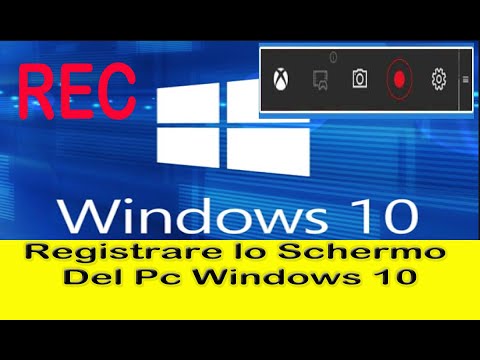
Che sia per lavoro o per gioco, ci sono molte ragioni per cui potresti voler registrare il tuo schermo mentre usi Windows 10. Fortunatamente, Windows ti permette di creare registrazioni dello schermo rapidamente con la Game Bar, così come video più approfonditi con app come OBS Studio. Ecco due modi semplici – e gratuiti – per registrare lo schermo del tuo PC.
Come registrare lo schermo su Windows 10 utilizzando la Game BarLa Game Bar è un’app che viene fornita gratuitamente con tutte le nuove versioni di Windows 10, ed è progettata per aiutare i giocatori a tenere traccia delle prestazioni del loro computer. Ma anche se non stai giocando, puoi facilmente utilizzare la sua funzione di registrazione dello schermo.1. Aprite qualsiasi cosa vogliate registrare sul vostro PC. Questo può essere un browser web, un gioco, un’applicazione, una cartella, o anche solo il vostro desktop.2. Successivamente, aprite la barra dei giochi premendo il tasto Windows + G sulla vostra tastiera.3. Per impostazione predefinita, gli strumenti di registrazione saranno in alto a sinistra, in una finestra etichettata “Capture”. Se non c’è, vai alla lunga barra degli strumenti nella parte superiore dello schermo e clicca sull’icona che sembra una webcam.