Registrare da pc windows 10
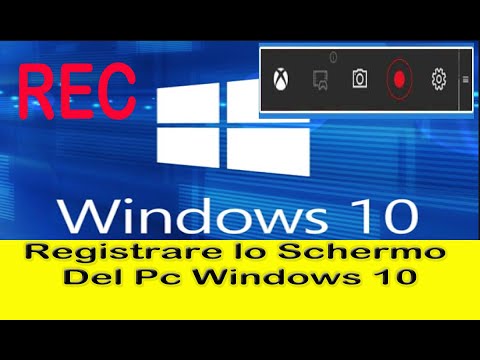
Registratore di schermo windows 10 gratis
Il compito è più facile di quanto si possa pensare, dato che Windows 10/11, MacOS, e anche Chrome OS hanno strumenti integrati che possono fare il lavoro. In questa guida, vi mostreremo come utilizzare strumenti nativi, open-source e di terze parti a pagamento.
Come registrare lo schermo su Windows usando Xbox Game BarWindows 10 include uno strumento di cattura video nativo, ma è principalmente progettato per i giocatori. Tuttavia, può essere utilizzato per qualsiasi applicazione aperta, offrendo un modo conveniente per registrare lo schermo e anche aggiungere l’audio, se necessario.
Nota: tutti i passaggi per i dispositivi Windows funzioneranno anche su Windows 11, comprese le opzioni per utilizzare PowerPoint spiegate di seguito. Tuttavia, Windows 11 avrà un aspetto leggermente diverso dalle immagini che stiamo usando. Se preferisci le istruzioni passo dopo passo per Windows 11, controlla la nostra guida qui.
Passo 1: Fai clic sul pulsante Start, seguito dall’icona dell’ingranaggio situata nel menu Start. In alternativa, è possibile fare clic sull’icona delle notifiche sulla barra delle applicazioni e selezionare il riquadro Tutte le impostazioni nel Centro operativo. Entrambi questi metodi apriranno l’app Impostazioni.
Registratore di schermo gratuito
Xbox Game Bar è integrata in Windows 11 in modo da poter catturare video e screenshot mentre si gioca su PC. Mentre stai giocando un gioco, premi il tasto logo di Windows + G sulla tua tastiera per aprire Xbox Game Bar. Se hai un controller Xbox 360 o Xbox One collegato al tuo PC, premi il pulsante Xbox.
Xbox Game Bar è integrata in Windows 10 in modo da poter catturare video e screenshot mentre si gioca al PC. Mentre stai giocando a un gioco, premi il tasto logo di Windows + G sulla tua tastiera per aprire la Xbox Game Bar. Se hai un controller Xbox 360 o Xbox One collegato al tuo PC, premi il pulsante Xbox.
Come registrare lo schermo sul pc
Windows 10 offre una serie di modi per gli utenti di utilizzare i loro dispositivi, dai computer ai tablet. Una delle caratteristiche più utili che Windows 10 offre, è la capacità di registrare audio senza l’uso di applicazioni di terze parti o siti web. Ecco come registrare l’audio su Windows 10 utilizzando l’app Microsoft Voice Recorder.
Come registrare l’audio su Windows 10 usando Microsoft Voice Recorder1. Avvia il tuo PC Windows 10.2. 2. Lanciate l’applicazione “Microsoft Store”. 3. 3. Nella pagina del Microsoft Store, sposta il cursore sulla barra di ricerca nell’angolo destro dello schermo e digita “Microsoft Voice Recorder”, quindi fai clic su “Invio” sulla tastiera. 4. Fai clic su “Ottieni” e inizierà il download di “Microsoft Voice Recorder” (non preoccuparti, è gratis da scaricare) sul tuo PC Windows 10, quindi lancia l’applicazione.
Come registrare lo schermo su Windows con l’audio
Mentre la barra dei giochi di Windows 10 è progettata appositamente per registrare sessioni di gioco sul computer, questa funzione può anche registrare e salvare catture video dall’interno di specifiche applicazioni di Windows 10. Questa cattura video può essere utilizzata come strumento di risoluzione dei problemi, registrando i passi specifici compiuti per riprodurre un problema all’interno di un’applicazione Windows 10. Il file può essere salvato e condiviso per aiutare a diagnosticare il problema. Segui i passaggi seguenti per utilizzare la barra dei giochi per registrare e salvare un’acquisizione video:
NOTA: non tutte le applicazioni in Windows 10 possono funzionare con la barra dei giochi. Per esempio, la funzione non funzionerà in File Explorer o nell’applicazione Notepad. La barra dei giochi non si aprirà nemmeno sullo schermo del desktop. Per un tablet o quando si utilizza la modalità tablet sul PC, è necessario collegare una tastiera per sfruttare la funzione della barra dei giochi.
Per le ultime informazioni sull’utilizzo della Game Bar di Windows 10 per registrare o catturare lo schermo, fare riferimento al seguente link Microsoft: Utilizzare la barra di gioco Xbox per catturare clip di gioco e screenshot su Windows 10 .