Registrare schermo huawei
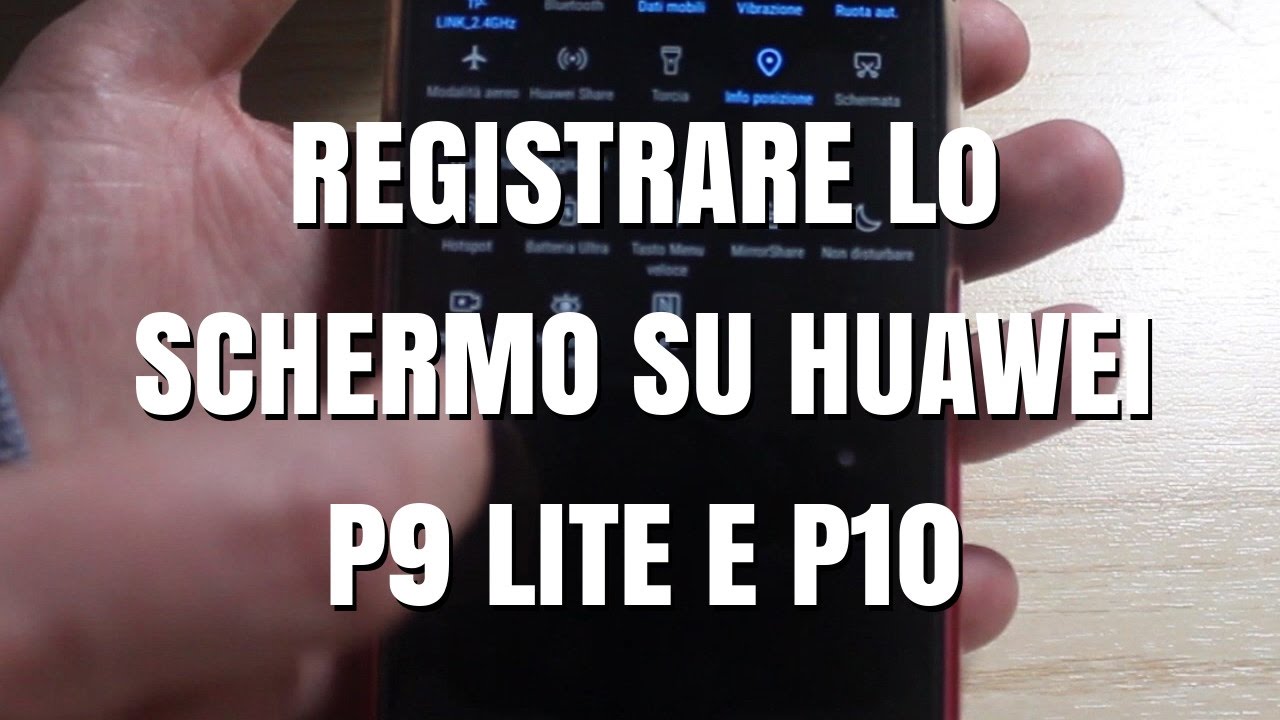
Come registrare sullo schermo
Scorri verso il basso dalla parte superiore dello schermo per visualizzare il pannello degli interruttori a scorciatoia, e tocca l’icona Modifica per controllare se è possibile trovare l’icona Registratore di schermo. In caso affermativo, toccare l’icona per attivare il registratore a schermo. (Questa funzione non supporta la configurazione manuale delle sue impostazioni). Se non c’è l’icona del registratore di schermo, eseguire le seguenti operazioni.
Tenere premuti i pulsanti di accensione e del volume su per avviare la registrazione dello schermo. Se questo non può avviare la funzione di registrazione dello schermo, questa funzione potrebbe essere stata disinstallata. Vai al passo successivo per risolvere il problema.
Come registrare lo schermo su
Come iniziare a registrare lo schermo del tuo HUAWEI Mate 20 Pro? Come registrare le app, i giochi, i film o tutto ciò che accade sullo schermo? Come salvare i file registrati come video in HUAWEI Mate 20 Pro? Come registrare lo schermo con i suoni in HUAWEI Mate 20 Pro? Come registrare gameplay sul tuo HUAWEIMate 20 Pro?
Oggi ti spiegheremo come è facile iniziare a registrare tutto ciò che viene visualizzato sullo schermo. Se hai bisogno di inviare qualcosa alla tua famiglia / amici / capo dovresti pensare di inviare un breve filmato, a volte sarà un metodo più veloce per mostrare / spiegare qualcosa dal tuo cellulare.
Download registratore schermo Huawei
Registrare lo schermo del cellulare Huawei Y9s in un video con audio può essere molto utile per eseguire un tutorial o mostrare a un conoscente come eseguire determinate attività in un Huawei Y9s, salvare in un file video e poi inviarlo o caricarlo su una piattaforma come YouTube o sui social network.
A volte vorremmo registrare su video con suono una storia che abbiamo visto su Instagram di un conoscente, una telefonata o una videochiamata con un membro della famiglia per tenerlo come ricordo o per usarlo come prova o un video TikTok.
Se, al contrario, quello che vuoi è fare uno screenshot del tuo Huawei Y9s in un fermo immagine invece che in un video, clicca sul seguente link e segui i passi indicati Cattura schermo su Huawei Y9s
Prima di tutto, dobbiamo controllare di avere l’icona di registrazione dello schermo nel pannello di accesso rapido del nostro Huawei Y9s. (Per verificarlo, sblocchiamo il nostro Y9s e facciamo scorrere un dito dal bordo superiore dello schermo verso il basso di qualche centimetro per visualizzare il pannello rapido in cui appariranno le impostazioni rapide come la connessione a una rete Wi-Fi, la connessione Bluetooth, il muto, la modalità aereo, ecc. Fai scorrere di nuovo verso il basso con un dito per visualizzare il pannello completo, controlla se ha l’icona di registrazione dello schermo mostrata qui sotto:
Impostazioni di registrazione dello schermo Huawei
La maggior parte delle volte, le persone usano le fotocamere dei dispositivi mobili Android e iOS per registrare video e foto della loro vita quotidiana e dei momenti divertenti. Questo è molto facile, ma a volte hai bisogno di registrare anche lo schermo del tuo cellulare, quindi sai come registrare lo schermo del tuo cellulare? Se stai usando un cellulare Huawei e cerchi un registratore di schermo Huawei, allora non devi preoccuparti. Qui stiamo andando a condividere su come registrare lo schermo dei cellulari Huawei con facilità.
Nel caso in cui si utilizzano le ultime versioni dei cellulari Huawei, allora questo è molto facile per registrare lo schermo sui cellulari Huawei. Gli ultimi modelli di cellulari Huawei sono dotati di una funzione di registrazione dello schermo Huawei integrata che permette agli utenti di registrare rapidamente lo schermo dei cellulari Huawei senza installare altri programmi di terze parti. Cominciamo, come usare la funzione di registrazione dello schermo Huawei integrata nel cellulare Huawei per registrare lo schermo.
I cellulari Huawei ti permettono di registrare lo schermo Huawei utilizzando diversi metodi. Ci sono principalmente due tipi di metodi disponibili per registrare lo schermo Huawei. Ora vedremo come utilizzare queste diverse opzioni per registrare lo schermo Huawei uno per uno.