Registrare schermo pc con xbox
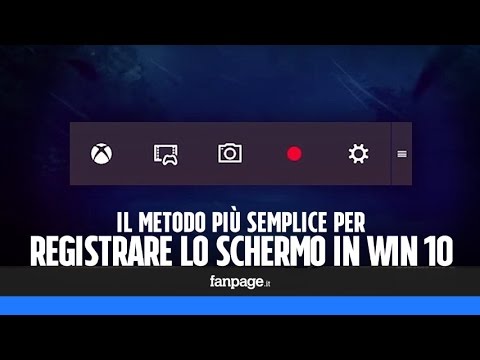
Come registrare con xbox game bar windows 10
Sapere come registrare il gameplay di Xbox One diventa importante considerando che la cultura dello streaming dei giochi è al massimo in questi giorni. Inoltre, la maggior parte delle aziende popolari come Sony e Microsoft, ecc stanno offrendo ricche funzionalità e caratteristiche nei dispositivi per aumentare le capacità di live streaming. In questa guida, vi mostreremo 4 modi incredibili per registrare e condividere il gameplay di Xbox One su YouTube senza sforzo.
Questo è un tutorial su come registrare i giochi per Xbox One. Se si desidera registrare gameplays online ad alto ritmo, considerare DemoCreator game recorder che è un registratore di schermo potente ma facile da usare & video editor. Alcune delle sue caratteristiche principali includono la registrazione di giochi ad alto ritmo fino a 120 fps, registrando lo schermo e la webcam contemporaneamente. Oltre a questo, è anche un comodo strumento di editing video, con il quale sarete in grado di fare editing di base, aggiungere annotazioni/testo/richiami, e altro ancora. Scaricate la versione di prova gratuita qui sotto.
Microsoft ha incorporato così tante caratteristiche interessanti in Xbox One. L’ultima applicazione di caricamento di Microsoft con Xbox DVR rende l’editing, la condivisione e la registrazione molto più facile anche per i principianti. Ci sono tre diversi metodi per catturare il gameplay e condividere su YouTube utilizzando Xbox:
Xbox screen recorder windows 10 download
Questo articolo spiega i diversi modi per registrare ciò che è sullo schermo del computer in Windows 11. Solo un metodo è integrato (Xbox Game Bar); per gli altri, è necessario scaricare un programma specifico.
Xbox Game Bar viene fornita di default con Windows 11. Ci sono diverse impostazioni che potete personalizzare in Xbox Game Bar, ma per questo tutorial, stiamo solo guardando come registrare lo schermo e accedere al file catturato.
Mentre la Xbox Game Bar è integrata in Windows 11, la maggior parte delle persone ha anche installato PowerPoint, che include la propria utilità di cattura dello schermo per salvare le registrazioni in una presentazione. Utilizzando questo metodo è possibile esportare il video dalla presentazione a qualsiasi cartella del computer, in modo da poter utilizzare la registrazione come qualsiasi file video.
Sharex
Per molto tempo, la registrazione dello schermo era possibile solo scaricando il software appropriato. Da Windows 10, però, la registrazione dello schermo è diventata parte integrante del sistema operativo. La Xbox Game Bar permette di registrare lo schermo su Windows 10 con pochi clic. Poiché si tratta di una funzione di gioco, tuttavia, le opzioni sono fatte su misura per la Xbox, in modo che la registrazione del desktop di Windows e di File Explorer non è possibile – in linea di principio. Qui vi mostreremo come registrare lo schermo in Windows 10. Spiegheremo anche come aggirare le restrizioni descritte sopra. Contents$1 Domain NamesRegistra grandi TLD a meno di $1 per il primo anno. Perché aspettare? Prendi il tuo nome di dominio preferito oggi! Email corrispondentiCertificato SSL Supporto 24/7/365
Grazie ai programmi di editing video, i professionisti non sono gli unici in grado di creare film incredibili. I migliori programmi di video editing del 2022 sono ugualmente adatti a dilettanti e professionisti. Con il giusto software di editing video, puoi ottenere il massimo dal tuo materiale. Ti mostreremo i 7 migliori programmi di video editing, ti spiegheremo cosa i principianti devono tenere a mente nella sala di montaggio virtuale…
Snagit
Usate la Xbox Game Bar con la vostra tastiera e uno screen reader per registrare un video clip del vostro gioco o app preferita, per esempio, se trovate un problema di usabilità con essa e volete mostrare il problema allo sviluppatore. L’abbiamo testato con Narrator e NVDA, ma potrebbe funzionare con altri lettori di schermo, purché seguano gli standard e le tecniche di accessibilità comuni.
Suggerimento: se vuoi uno screenshot del tuo gioco o dell’app, premi il tasto logo di Windows+Alt+StampaSchermo. Con Narrator, sentirai: “Screenshot salvato”. Con NVDA, non c’è nessun segnale audio. L’immagine viene salvata nella cartella Captures come file PNG.
Usate la Xbox Game Bar con la vostra tastiera e uno screen reader per registrare un video clip del vostro gioco o app preferita, per esempio, se trovate un problema di usabilità e volete mostrare il problema allo sviluppatore. L’abbiamo testato con Narrator e NVDA, ma potrebbe funzionare con altri lettori di schermo, purché seguano gli standard e le tecniche di accessibilità comuni.
Suggerimento: se vuoi uno screenshot del tuo gioco o dell’app, premi il tasto logo di Windows+Alt+StampaSchermo. Con Narrator, sentirai: “Screenshot salvato”. L’immagine viene salvata anche sotto la cartella Video in una cartella chiamata Captures.