Registrare con garageband
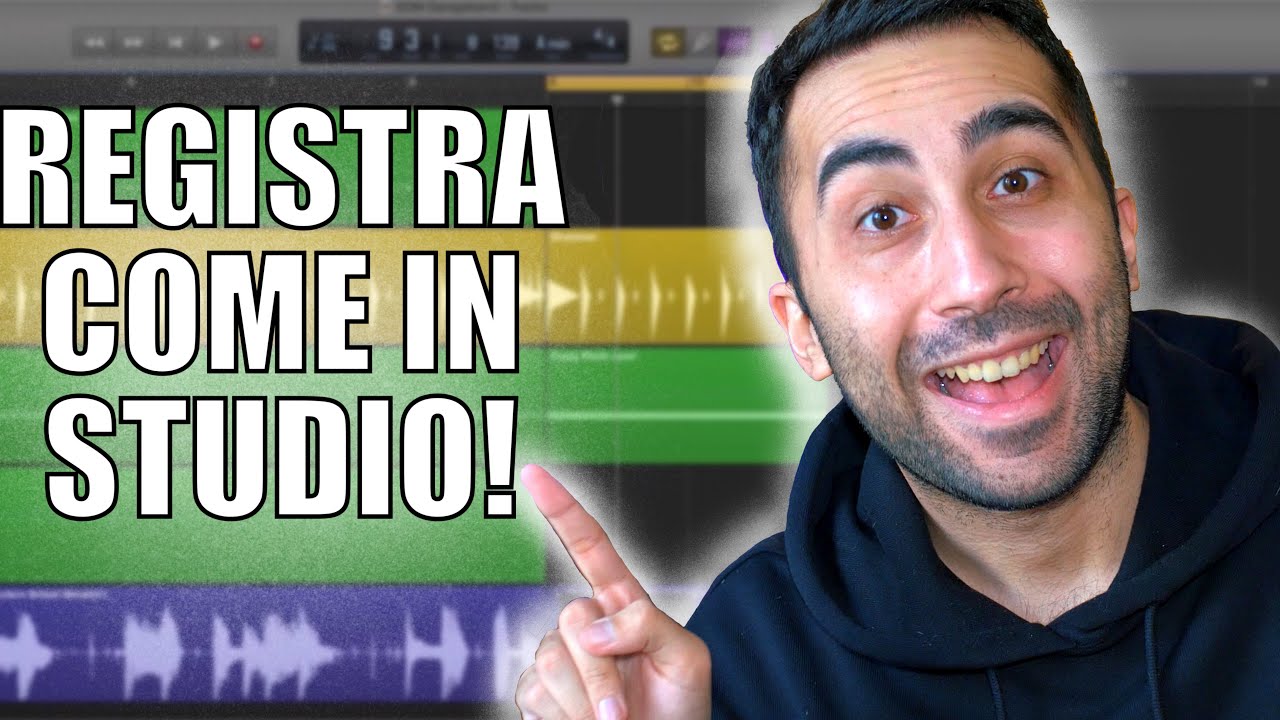
Come registrare su garageband con un microfono
Hai bisogno di aiuto per qualcosa che hai letto su questa pagina o visto in uno dei nostri video didattici? Gli istruttori di Waterloo possono collegarsi con l’Agile Development Team di CEL per programmare un consulto dal vivo con uno sviluppatore multimediale.
Se state lavorando con CEL su un progetto di sviluppo di un corso completamente online, il vostro sviluppatore vi consiglierà il formato in cui desiderate esportare l’audio da Audacity e come inviarglielo.
Se state lavorando con CEL su un progetto di sviluppo di un corso completamente online, il vostro sviluppatore vi consiglierà il formato in cui vi richiedono di esportare l’audio da Audacity e come inviarglielo.
Come registrare la chitarra su garageband
Se stai appena iniziando con la produzione musicale, può essere difficile sapere quali attrezzature devi assolutamente avere e quali puoi aspettare un po’ per acquistarle. Hai sicuramente bisogno di una DAW se devi registrare la tua musica. Ma questo significa che devi usare subito Logic Pro, Cubase o altre DAW ricche di funzioni? O GarageBand è sufficiente?
Sì, GarageBand è usato da molti produttori musicali e cantanti professionisti: Steve Lacy, T-Pain, Rihanna e gli Oasis hanno tutti usato GarageBand a un certo punto. Puoi installare GarageBand su tutti i tuoi dispositivi Apple, rendendolo una DAW molto versatile per la produzione musicale.
Prima di tutto, voglio che ignoriate le persone che dicono che non si può usare GarageBand per progetti professionali. Perché queste opinioni certamente esistono là fuori. Queste persone non hanno passato abbastanza tempo con GarageBand per giustificare le loro affermazioni.
Perché voglio che li ignoriate? Perché l’ho fatto io stesso, con risultati sorprendenti. Una volta ho lavorato a uno spot per un’azienda che vendeva caminetti, e avevo bisogno di usare GarageBand. All’epoca ero un utente regolare di Logic Pro 9, ma dopo l’ultimo aggiornamento software, non era più compatibile con l’ultimo sistema operativo. E non avevo il tempo di fare qualcosa per questo problema. Ho dovuto usare GarageBand.
Come registrare in garageband mac
Se sei alle prime armi con GarageBand, dai un’occhiata ai nostri moduli interattivi su GarageBand. Questi moduli interattivi ti insegneranno tutto quello che devi sapere su GarageBand, dall’inizio, e ti daranno un’idea di com’è lavorare in GarageBand prima di iniziare il tuo progetto.
Consentire l’accesso al microfono (in particolare, il microfono Snowball) Quando registri l’audio in GarageBand, Adobe Rush o Express Video e altre applicazioni che fanno uso di un microfono esterno come il Blue Snowball collegato alle stazioni di editing Media Commons, ti verrà richiesto di…
Per aprire GarageBand, clicca sull’icona di GarageBand sul dock in fondo allo schermo clicca sulla lente di ingrandimento nell’angolo in alto a destra dello schermo e inizia a digitare “GarageBand”. Quando appare nella ricerca, cliccaci sopra per aprirlo. Una volta aperto, tu…
Seleziona una traccia Il nuovo podcast che hai creato si aprirà con due tracce. La prima sarà selezionata di default. Per selezionare l’altra, basta cliccare su di essa. La traccia sarà evidenziata in grigio chiaro una volta selezionata. Per creare tracce aggiuntive, clicca…
Come registrare su garageband con airpods
3.) Scegli l’ingresso audio, che potrebbe essere il microfono interno del computer o uno che hai collegato. Poi scegliete l’uscita audio, che può essere costituita dagli altoparlanti predefiniti del computer o dalle cuffie. Si raccomanda di usare le cuffie per evitare il feedback della registrazione.
4.) Apri un nuovo “Progetto vuoto” selezionando il foglio musicale bianco. Dovrebbe apparire un menu a tendina con le opzioni della traccia. Seleziona “Registra usando un microfono o un ingresso di linea”. 5. Scegliete “Input 1” sotto Dettagli per usare il microfono appena impostato.
6.) Cambia alcune delle impostazioni predefinite che sono più adatte ad una registrazione musicale che ad un podcast. Nella parte superiore dello schermo, disattiva “1234” e il metronomo. Cambia il display da “Beats & Project” a “Time” per poter tenere traccia della durata della tua registrazione.
7.) Prima di registrare, controllate i livelli di ingresso audio. Parlate nel microfono come fareste durante la registrazione, e guardate l’indicatore verde salire e scendere. Il verde significa che il livello è buono, mentre il rosso significa che è troppo alto. Regola i livelli trascinando il pulsante su e giù, o girando la manopola sul tuo microfono USB.