Registrare da uscita hdmi
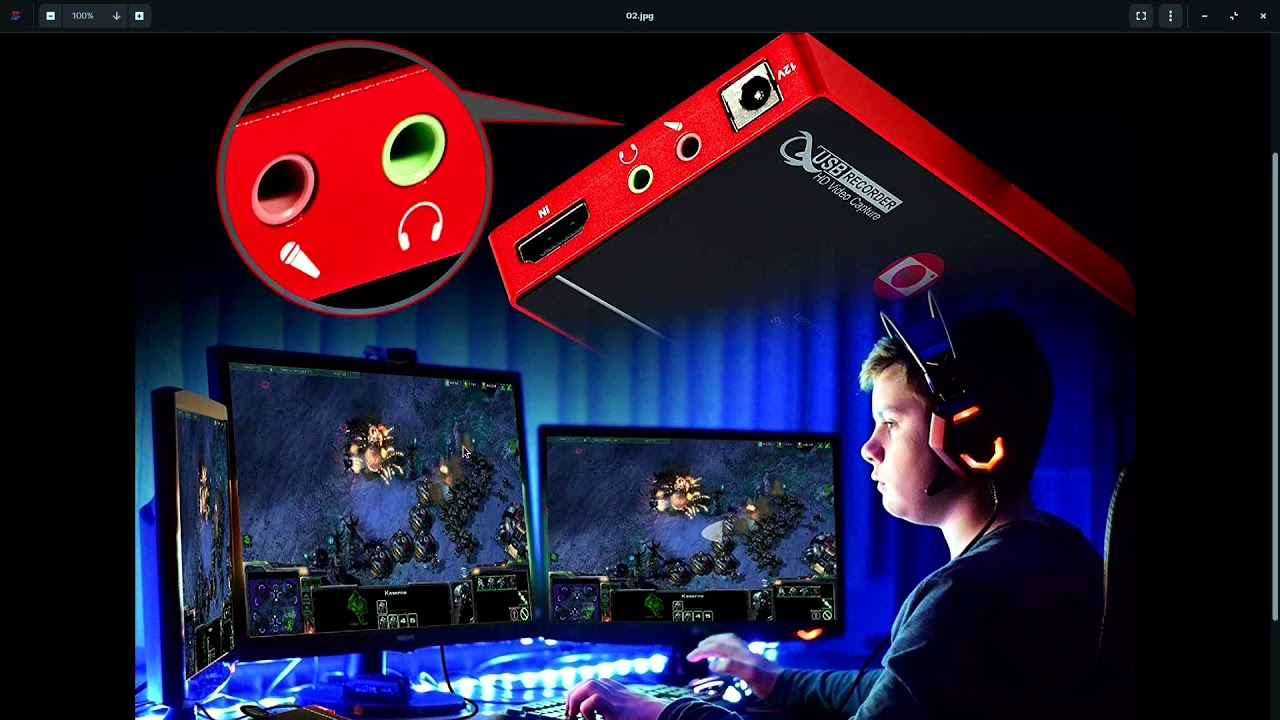
Registratore Hdmi 4k
Imposta il video e l’audio da emettere su un registratore/lettore esterno collegato via HDMI quando si gira un film. Utilizzare un cavo HDMI Premium ad alta velocità (venduto separatamente) per emettere filmati 4K o filmati RAW.
[On]: Registra i filmati sulla scheda di memoria della fotocamera e li invia contemporaneamente al dispositivo collegato via HDMI. La profondità di colore per il filmato in uscita si basa su [Record Setting] in [Movie Settings].
Imposta la risoluzione dell’immagine che verrà emessa su un altro dispositivo collegato via HDMI quando [Reg. media dur Uscita HDMI] è impostato su [On] e [Uscita RAW] è impostato su [Off]. ([Auto] / [2160p] / [1080p] / [1080i])
Imposta il frame rate e la profondità di colore dei filmati 4K in uscita verso un altro dispositivo collegato via HDMI quando [Rec. Media dur Uscita HDMI] è impostato su [Off (solo HDMI)] e [Uscita RAW] è impostato su [Off]. ([60p 10bit] / [50p 10bit] / [30p 10bit] / [25p 10bit] / [24p 10bit])
Come collegare l’acquisizione video hdmi al computer portatile
Se vuoi registrare sullo schermo il tuo gameplay o qualsiasi altro video dalla tua TV, puoi farlo usando un cavo HDMI, un dispositivo di cattura video e un registratore di schermo gratuito da VSDC. Questo approccio funzionerà se state usando una PlayStation, una Xbox, altre console di gioco, o letteralmente qualsiasi dispositivo video che supporti HDMI.
Essenzialmente, tutto quello che dovete fare è collegare il dispositivo che state usando come sorgente video al dispositivo di cattura video utilizzando un cavo HDMI; poi, collegate il dispositivo di cattura video al vostro PC, lanciate il registratore dello schermo e iniziate a riprodurre il video.
Non c’è mancanza di dispositivi di cattura video HDMI per qualsiasi budget sul mercato. Per inviare l’uscita video HDMI al tuo PC, puoi usare anche le schede di cattura più economiche, perché a questo scopo, la stai usando semplicemente come un connettore per il tuo PC.
Il passo successivo è quello di collegare la fonte originale del video, che sia la console di gioco o la TV, al dispositivo di cattura. È abbastanza semplice: trova la porta HDMI sul tuo dispositivo e collega il cavo; poi collega l’altra estremità del cavo al dispositivo di cattura video. Questo è tutto.
Configurazione di cattura video Hdmi
Cos’è una scheda di acquisizione per lo streaming? Come funziona una scheda di acquisizione? Se sei interessato alla registrazione o allo streaming in diretta di contenuti, ci sono due cose che devi sapere: come scegliere la giusta scheda di acquisizione video e come usare una scheda di acquisizione. Ti mostreremo tutto ciò che devi sapere per assicurarti che qualsiasi scheda di cattura video tu scelga sia quella giusta per te. Poi, ti mostreremo come impostare le schede di acquisizione USB e PCI-e. Alla fine, avrai una comprensione di base di come funzionano le schede di acquisizione e come scegliere la giusta scheda di acquisizione per le esigenze del tuo sistema.
Utilità della scheda di catturaA cosa servono le schede di cattura? Le schede di cattura sono utilizzate per la registrazione e lo streaming di contenuti sullo schermo – più comunemente dagli streamer di videogiochi. Al giorno d’oggi, alcune console di gioco, come la PlayStation 4 e la Xbox One, hanno capacità di streaming integrate. Quindi, avete bisogno di una scheda di acquisizione per lo streaming? A causa delle limitazioni nella potenza del computer e nella velocità dei dati, le console dell’attuale generazione non sono in grado di renderizzare e codificare video in tempo reale ad alta qualità. Una scheda di acquisizione è un dispositivo che viene utilizzato in combinazione con un computer per catturare il contenuto sullo schermo e codificarlo per la riproduzione in un livestream o un file video di alta qualità. Le schede di cattura possono essere utilizzate con le console di videogiochi vecchie e nuove, così come con i computer e le telecamere. Oggi, le schede di cattura sono più frequentemente utilizzate da streamer di videogiochi. Tipi di connessioni della scheda di cattura: Le schede di cattura del gioco prendono il feed grezzo del gameplay e metterlo in un linguaggio che un lettore video, come YouTube o Twitch, può capire. Le schede di cattura non codificano i dati stessi, ma facilitano la trasmissione da un’estremità (un computer) a un’altra (un lettore video).Quindi, come funzionano le schede di cattura e quali sono le loro utilità? Il prossimo video risponde a queste domande in grande dettaglio.
Box registratore Hdmi
La soluzione più economica per ottenere l’audio e il video da un’altra fonte nel tuo computer è tramite un adattatore USB. Puoi semplicemente cercare su internet “USB 2.0 TV DVD Video Audio Capture”. Ho comprato un “EasyCap 2.0 tv dvd capture” su eBay per sei dollari per registrare dal mio decoder via cavo nel mio computer portatile e mentre non “vero alta definizione” qualità, è grande, soprattutto considerando quelli HD andare per $ 100 di più.
Avreste bisogno di ottenere una scheda di acquisizione video esterna che supporta l’ingresso HDMI da artisti del calibro di Grass Valley o AJA Video. Probabilmente non supporterà l’HDCP, però, poiché la registrazione è proprio ciò che l’HDCP ha lo scopo di impedire, quindi non sarai in grado di catturare film o (eventualmente) videogiochi, almeno non in HD.
Risposta selvaggiamente divergente, ma forse buona per le tue particolari esigenze: hai considerato uno SlingBox? So di almeno un’applicazione software che sostiene di permetterti di registrare il flusso, e questo ha l’ulteriore vantaggio di poterlo fare da qualsiasi macchina, ovunque, in qualsiasi momento.
In quale paese vivi? Se è uno che usa lo standard DVB-T/C, potresti usare DVBLink Server Network Pack, che ti permetterà di fare quello che sembra tu voglia fare. Io lo uso per vedere la televisione sul mio portatile (anche quando sono al pub) e sul computer principale della stazione di lavoro, in streaming dalla scheda TV del mio HTPC. Si può anche cambiare canale a distanza.