Registrare audio iphone
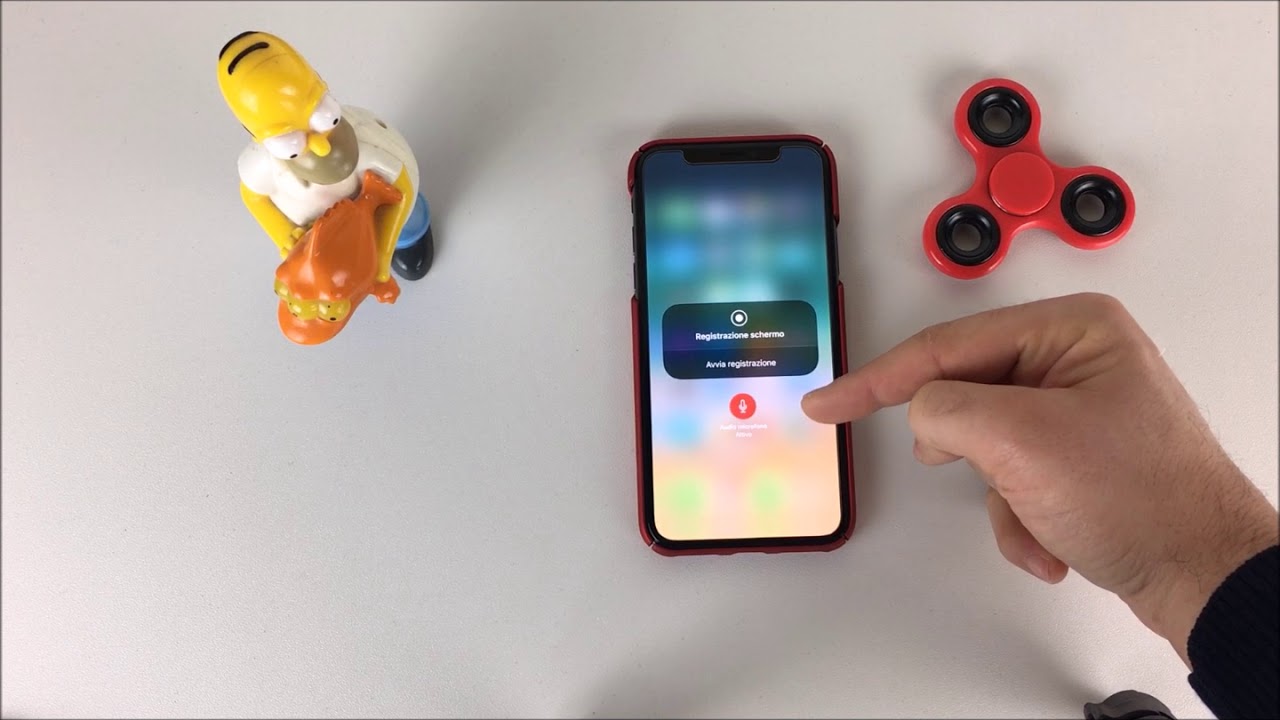
Il modo migliore per registrare l’audio sull’iphone
Prima di iniziare a utilizzare lo strumento di registrazione dello schermo, dovrai prima aggiungere il pulsante della funzione al Centro di controllo. Sul tuo dispositivo iOS vai su Impostazioni > Centro di controllo > Personalizza controlli quindi tocca il pulsante verde più accanto a Registrazione schermo. Il pulsante Screen Recorder mostrerà un conto alla rovescia (qui mostra “2”) dopo essere stato selezionato, permettendoti di andare all’app o alla schermata che vuoi registrare.
Registra il tuo schermo Dopo aver aggiunto il collegamento, si inizia aprendo il Centro di controllo. Sugli iPhone più vecchi dell’iPhone X (278 dollari su Amazon), ci si arriva strisciando verso l’alto dalla parte inferiore dello schermo. Sugli iPhone più recenti, scorri verso il basso dall’angolo in alto a destra dello schermo. Toccare il pulsante di registrazione dello schermo, che richiederà un conto alla rovescia all’interno del pulsante seguito da esso diventando rosso per indicare di iniziare a catturare tutto ciò che è sul tuo display. Saprai quando il tuo schermo viene registrato perché ci sarà una barra rossa nella parte superiore dello schermo (sui vecchi iPhone) o l’ora avrà un’evidenziazione rossa dietro di essa (sui nuovi iPhone). Tocca il pulsante o la barra rossa per interrompere la registrazione. Con una pressione lunga, puoi scegliere di attivare la registrazione audio in modo da poter narrare il tuo video.
Come registrare la voce su iPhone 12
Questa è la nostra guida su come usare un iPhone per fare una registrazione e come inviarla per far trascrivere la registrazione. Queste linee guida sono valide per gli iPhone dall’inizio alla fine. Tutto ciò che devono avere è un’app “Voice Memos” funzionante, che si trova spesso nella sottocartella Utilities.
2. Per registrare l’intervista o il focus group ecc, basta posizionare l’iPhone tra gli altoparlanti – preferibilmente equidistanti da quelli che si vogliono riprendere, ricordando che il microfono è la parte dell’iPhone in cui si parla (errore facile da fare!).
6. Puoi tagliare la registrazione premendo il pulsante ‘trim’ se non vuoi che tutta la registrazione venga trascritta. Basta premere il pulsante “trim” che appare sul lato destro (sembra un rettangolo blu con le estremità che spuntano).
7. Se clicchi sulla registrazione che appare nella lista qui sotto dopo aver cliccato su “Fatto”, vedrai un’opzione per inoltrare, modificare o cancellare. Il pulsante che ci interessa è il pulsante “Forward”, anche se ad Apple non piace la parola ‘forward’ per qualche motivo. Il pulsante è evidenziato nello screenshot qui sotto.
Come registrare l’audio su iPhone 11
Avete bisogno di registrare lo schermo del vostro iPhone? Forse è un how-to passo dopo passo per il lavoro o un modo per mostrare a tua madre come fare qualcosa sul suo dispositivo. Non importa perché hai bisogno o vuoi registrare lo schermo del tuo iPhone, è estremamente facile da fare. Questo breve tutorial ti mostra come fare una registrazione dello schermo dell’iPhone con e senza suono.
Vedrai un conto alla rovescia di tre secondi sul pulsante. Questo ti dà una piccola finestra di tempo per navigare verso ciò che vuoi registrare sul tuo schermo. Quindi, fate quello che potete per essere pronti in anticipo, sia che si tratti di avere un’app aperta o di spostarvi su un altro schermo.
Una volta che la registrazione inizia, vedrete una barra rossa nella parte superiore dello schermo, che vi farà sapere che sta registrando. È possibile interrompere la registrazione semplicemente toccando la barra rossa. Vedrai quindi una conferma per terminare la registrazione, quindi tocca Stop. Se preferisci continuare a registrare, tocca Annulla.
Forse hai bisogno di fare una registrazione dello schermo che includa l’audio. Anche questo è facile da fare e hai due opzioni. Potete registrare solo l’audio dal microfono interno del vostro iPhone o l’audio del vostro iPhone e del vostro microfono esterno.
Come registrare su iphone
Registrare l’audio interno su uno smartphone Android era sorprendentemente difficile senza fare il rooting o comprare un telefono da un produttore specifico. Ma a partire da Android 10, le applicazioni hanno guadagnato un modo per catturare l’audio attraverso la cosiddetta ampia condivisione dell’input audio API. Mentre questo è stato in gran parte introdotto come una caratteristica di accessibilità, come Live Caption, gli sviluppatori hanno rapidamente colto la sua utilità per aggiungere la registrazione audio interna alle app di cattura dello schermo.
C’è una cosa che dovete tenere a mente: Le app possono disattivare il supporto per l’API audio che i registratori dello schermo utilizzano. Ciò significa che a volte, non sarete in grado di sentire l’audio nelle vostre registrazioni, anche se avete attivato correttamente le rispettive impostazioni. Questo può essere il caso delle applicazioni telefoniche in paesi o stati che vietano la registrazione delle chiamate. E come si può intuire, questo vale anche per la maggior parte dei servizi di streaming là fuori e anche per alcuni giochi. Assicurati di testare se il tuo registratore di schermo conserva correttamente l’audio prima di registrare qualcosa di importante.