Come registrare la ps4 con il pc
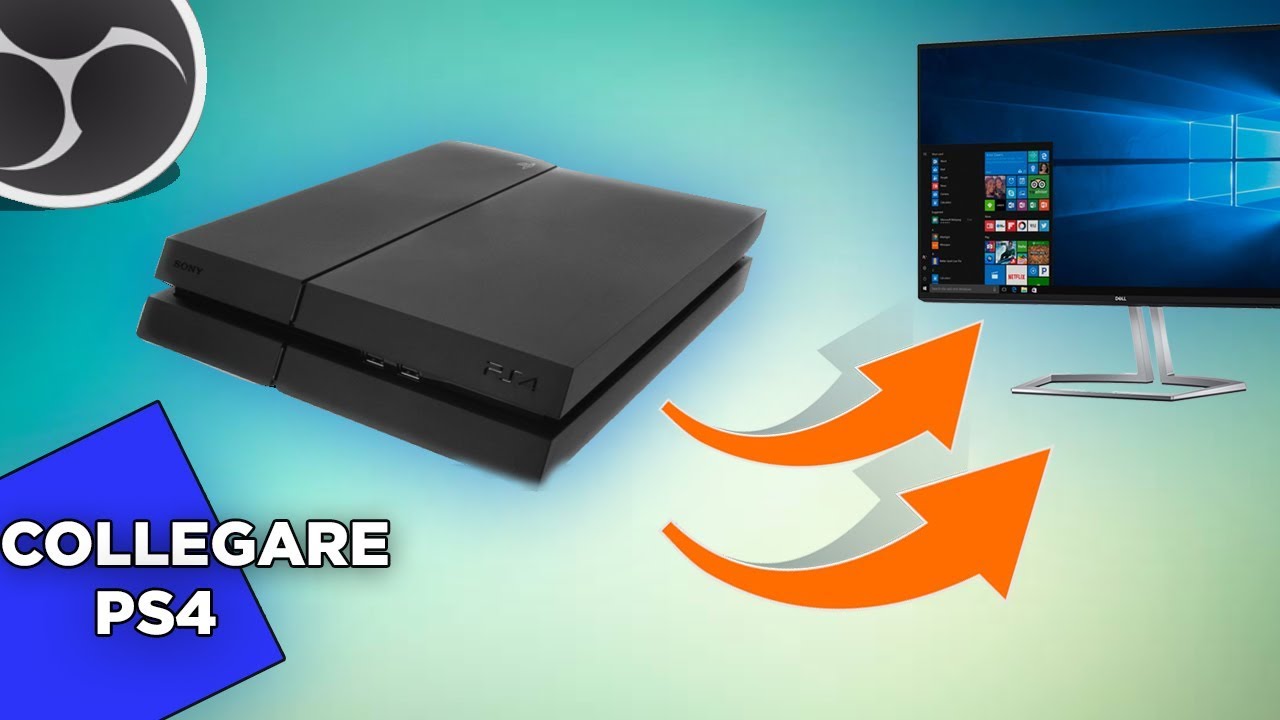
Come modificare i video ps4 su pc
Successivamente, premi X sull’opzione ‘Impostazioni video clip’. Assicuratevi che la ‘Lunghezza del video clip’ sia impostata a 60 minuti e che le ‘Dimensioni’ siano impostate a 1920×1080. Dopo di che, potete tornare indietro e caricare il gioco che vorreste giocare.
Una volta che siete pronti a trasferire le vostre registrazioni sul PC, inserite la vostra chiavetta USB in una delle porte USB anteriori della PS4. Dopo, tornate alla schermata iniziale e selezionate l’opzione ‘Capture Gallery’. Le registrazioni saranno ordinate in diverse cartelle, quindi potete selezionare la cartella del gioco a cui avete giocato o semplicemente selezionare ‘tutte’.
Una volta trovata la registrazione che vorresti salvare, premi il pulsante ‘Opzioni’ quando la registrazione è evidenziata. Nella nuova finestra che appare, scorri in alto e seleziona l’opzione ‘Copia su dispositivo di archiviazione USB’. Il file video che avevi evidenziato prima sarà ora spuntato.
Nella finestra pop-up che appare, clicca sulla casella a discesa e seleziona 1080p Full HD @ 60fps. Una volta caricato in Hitfilm, minimizza rapidamente sul desktop e clicca e trascina il tuo video clip in Hitfilm. Trascinalo nella piccola casella ‘media’ in basso a sinistra.
Come registrare il gameplay della ps4 senza scheda di acquisizione
Se vuoi condividere i filmati delle tue sessioni di gioco con gli amici, la tua PlayStation 4 ti offre la possibilità di registrare e strumenti di editing di base. Può anche registrare retroattivamente i precedenti 15 minuti di gioco senza che tu debba premere record.
Come registrare un gameplay su PS4Registrare un gameplay sulla tua PS4 può essere fatto premendo il pulsante Share sul controller PS4 due volte in rapida successione. La registrazione può essere interrotta in qualsiasi momento cliccando di nuovo il pulsante due volte.
.1. Premere il pulsante Share sul controller della PS4. Premi il pulsante Share solo una volta. Premendolo due volte si avvia una nuova registrazione e si cancella la cache.2. Seleziona Save Video Clip o premi il pulsante Square sul tuo controller.
Kyle Wilson è un redattore del team Reference, con sede nella British Columbia, Canada. Al di fuori di Insider, il suo lavoro è apparso anche in pubblicazioni come The Verge, VICE, Kotaku e altri. È periodicamente ospite dello show tecnologico del sabato “Tech Talk” sulla stazione iHeartRadio C-FAX 1070.
Scheda di acquisizione ps4
Come registrare il gameplay di PS4 per YouTube? È possibile registrare il gameplay della PS4 per YouTube utilizzando il pulsante ‘Condividi’ > Salvando il video del gameplay > Caricandolo su YouTube, o se avete bisogno di risoluzioni più elevate, più funzionalità e un tempo di registrazione illimitato, è possibile utilizzare una scheda di acquisizione per registrare il vostro gameplay sulla PS4.
Registrare il gameplay della PS4 senza una scheda di acquisizione significa usare la funzione integrata “Share” di registrazione del gameplay nella PS4. È un ottimo modo per registrare il gameplay di PS4 e PS4 Pro per i giocatori che stanno appena iniziando il loro canale YouTube.
Mentre queste limitazioni potrebbero essere tollerabili per un nuovo streamer per raccogliere un piccolo pubblico… uno streamer professionista con molti iscritti non può sperare di crescere caricando registrazioni di gameplay a bassa risoluzione/FPS sul proprio canale.
Una scheda di cattura schermo è un dispositivo che trasmette informazioni video da un’uscita HDMI e converte le informazioni video da filmati grezzi in un formato che le piattaforme di streaming come YouTube e Twitch possono leggere.
Raramente, le schede di cattura sono in grado di registrare direttamente il tuo gameplay su YouTube senza la necessità di un PC. L’Elgato 4K60S+ è una di queste schede di acquisizione che salva la PS4 su una scheda SD da inserire nell’apposito slot della scheda di acquisizione.
Come registrare ps4 con obs
Registrare e condividere il gameplay su una PlayStation 4 è molto più facile di quanto si possa pensare. Certo, le schede di acquisizione sono il modo migliore per registrare e trasmettere il tuo gameplay, ma puoi catturare il tuo gameplay su PS4 direttamente dalla console, senza bisogno di altro hardware.
Ancora meglio, non è necessario attivare la registrazione in anticipo sui vostri giochi preferiti per PS4, quindi non importa se segnate una vittoria in Warzone o vi imbattete in uno dei tanti colpi di scena in The Last of Us Part II, potete registrarlo.
In questa guida, ti mostreremo come registrare e condividere un gameplay su PlayStation 4, dalla regolazione delle impostazioni video al salvataggio del prodotto finale. Ti mostreremo anche come modificare e caricare il tuo clip direttamente sui social media o, se cerchi una qualità di produzione un po’ più alta, come esportare il file sul tuo computer.
Fase 1: Da qui, sarete in grado di cambiare un sacco di impostazioni diverse per come condividere i contenuti creati sulla vostra PS4, compresi i video. Avrai bisogno di usare queste impostazioni più tardi per caricare il tuo video, ma per ora, vuoi preparare la PS4 per registrare la lunghezza esatta delle tue clip.