Audacity registrare musicassette
Cassetta portatile Naxa
Selezionalo dai risultati che appaiono. Poi, vai su Hardware & Sound > Sound. Questo apre una nuova finestra in cui devi selezionare la scheda Registrazione e poi assicurarti di vedere il Line In elencato e che dica “Plugged in”. Se stai usando un lettore USB, controlla che anche questo sia nella lista, e dovrebbe esserlo se hai Windows 10. Se non c’è, è probabile che tu debba installare il driver corretto per esso, e dovrai seguire le istruzioni del produttore per farlo.
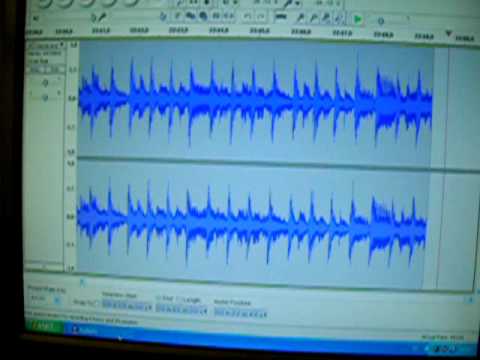
Con le impostazioni a posto puoi ora impostare i livelli per la registrazione. Per farlo, premi play sul nastro e poi controlla che le due barre verdi nell’angolo in alto a destra non vadano in rosso, perché questo distorcerebbe il suono. Per cambiare i livelli di ingresso puoi regolare il controllo del volume sul tuo lettore, o il controllo del cursore di ingresso (quello con l’icona di un microfono) in Audacity.
9
Ci sono molti ottimi programmi che ti permetteranno di convertire la tua collezione di vinili e nastri sul tuo computer. Questa guida camminerà attraverso i passaggi fondamentali per ottenere questo utilizzando un giradischi o un lettore di cassette ION Audio, e Audacity. Audacity è un download gratuito ed è disponibile per Windows, Mac, GNU/Linux e altri sistemi operativi.
I seguenti passi configureranno tutte le impostazioni corrette per permetterti di registrare dal tuo giradischi o lettore di cassette ION Audio. Questo dovrebbe aver bisogno di essere impostato solo una volta dopo aver installato il software per la prima volta.
I seguenti passi configurano tutte le impostazioni corrette per permetterti di registrare dal tuo giradischi o lettore di cassette ION Audio. Questo dovrebbe essere impostato solo una volta dopo aver installato il software per la prima volta.
Software convertitore da cassetta a mp3 download gratuito
NOTA: ho originariamente scritto questo articolo come riferimento, dopo aver trasferito una cassetta su un CD usando il software Nero Wave Editor. All’epoca, stavo usando la versione 1.0 del Wave Editor su Windows 98.
Tuttavia, il software che usavo è ormai piuttosto datato, quindi le nuove istruzioni qui sotto sono per l’utilizzo dell’editor di suoni gratuito Audacity su Windows XP. Audacity è disponibile anche per i vecchi sistemi operativi Windows (fino a Windows 98), Mac OS-X, e Linux.
Essenzialmente, il processo consiste nel collegare un lettore di cassette alla scheda audio del PC, registrare le canzoni/musiche sul nastro in uno o più file WAV sul computer, e poi trasferire i file WAV su un CD. Istruzioni più dettagliate sono qui sotto.
Se hai un lettore di nastri con una presa “line-out”, dovresti davvero usare quella, ma puoi usare la presa per le cuffie in un pizzico. Qualsiasi cosa stiate usando, collegatela alla presa “line-in” sul retro della vostra scheda audio.
Quasi tutte le schede audio del mondo usano spine da 1/8 di pollice, anche se il tuo jack per cuffie/line-out può essere o meno della stessa dimensione. Se è di dimensioni diverse, i convertitori sono abbastanza facili da trovare. Inoltre, assicurati di usare un cavo con spine stereo — se c’è un piccolo anello intorno alla parte metallica della spina è mono, se ci sono due piccoli anelli è stereo.
Cassetta Sharper image t
“Come principiante in cerca di consigli e istruzioni chiare e informative, ho trovato tutto in questo articolo. L’aggiunta di immagini ha aiutato enormemente, e la copertura dell’uso alternativo di hardware e software è stata brillante. Mi rendo conto di quanto tempo è stato dedicato alla creazione di questo dettagliato how-to informativo e ne sono molto grato. Molte, molte grazie!”…” altro
“Ottimo articolo su come fare questo usando il software libero. La combinazione dei consigli su come impostare il sistema audio del PC, più la semplice spiegazione su come usare audacity come programma di registrazione, è stata scritta molto bene.”…”…” altro