Adobe audition come registrare
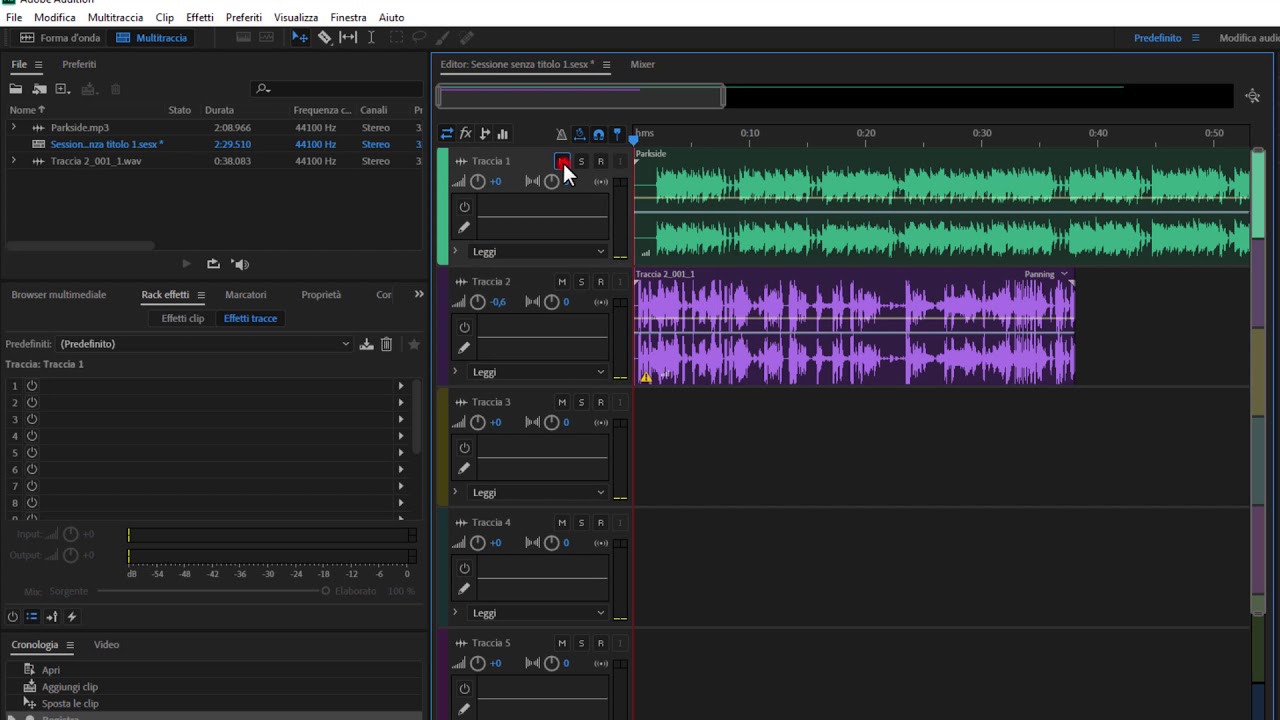
Adobe audition registra l’audio dal computer mac
Normalmente, quando sei pronto a registrare l’audio, premi il pulsante rosso Record e inizia a registrare la performance. (Ho, ehm, disegnato una freccia nel caso in cui non riuscissi a trovare il pulsante rosso… È in fondo agli editor Waveform e Multitraccia).
Punch and roll è una nuova funzionalità nell’aggiornamento Spring 2019 di Audition che ho usato per la prima volta durante la nostra recente copertura NAB per il Digital Production Buzz. Ogni spettacolo è iniziato con 7:30 di musica pre-show. Poiché non avevo bisogno di registrare il pre-show, ho iniziato la riproduzione al momento opportuno premendo la barra spaziatrice.
Poi, circa un minuto prima dello spettacolo, ho cliccato il pulsante Record. Questo ha immediatamente commutato tutte le tracce armate in modalità di registrazione e ha iniziato a registrare quattro tracce microfoniche mentre riproducevo musica e pubblicità da una quinta traccia. Tutto è rimasto in sincronia e ho ridotto al minimo la quantità di spazio di archiviazione necessario per ogni spettacolo.
NOTA: Ecco come appariva uno show montato. La traccia Show Bed era solo in playback. Le altre tracce sono state registrate dal vivo alla fiera. La traccia video in alto conteneva un segmento di video count-down per mantenere il tutto a tempo; è stato rimosso durante l’editing finale.
Come registrare in Adobe Audition 2020
Questo corso di un giorno incorpora la formazione nell’uso di registratori audio portatili di base e le competenze essenziali richieste per utilizzare Adobe Audition in modo efficiente sul posto di lavoro. Gli utenti impareranno come ottenere il massimo dalle loro registrazioni sul posto per garantire un audio grezzo di buona qualità prima del processo di editing. Questo corso è rivolto a partecipanti con qualche esperienza precedente nell’uso di versioni precedenti di Cool Edit e/o Audition, e fornirà agli utenti gli strumenti per registrare, modificare e mixare efficacemente l’audio utilizzando l’ultima versione del software.
Impostazioni di registrazione di Adobe Audition
Adobe è una delle più prestigiose marche di software là fuori che produce quasi tutti i tipi di software di editing. Se volete giocare con video, foto o audio, c’è uno strumento di editing offerto da Adobe per tutti gli scopi. Il software di registrazione audio Adobe Audition è quello che la maggior parte dei professionisti sta utilizzando in questi giorni, dal momento che dispone di forme d’onda, spettro, e anche visualizzazione multitraccia che aiuta significativamente nell’editing e nel mixaggio dei file audio.
Sicuramente, Adobe Audition può effettivamente migliorare la qualità dei contenuti creati se si sa come utilizzare questo potente strumento in modo corretto. Anche se lo strumento non è gratuito da usare, è comunque possibile scaricare la versione di prova gratuita. Indubbiamente, il software di registrazione audio Adobe Audition è molto utile, ma richiede di avere una buona abilità e comprensione delle caratteristiche. Detto questo, se volete usare Adobe Audition per registrare l’audio dal computer e fare voice-over, vi guideremo attraverso il processo completo in questo articolo.
Come abbiamo detto prima, è possibile utilizzare Adobe Audition per registrare l’audio e modificare i file audio in qualsiasi modo si desideri. Ma, per un nuovo utente, navigare e trovare le caratteristiche giuste da usare può essere leggermente scoraggiante a volte. Tuttavia, vi sentirete a vostro agio con il tempo; fino ad allora, potete prendere aiuto da utili tutorial come questo. Usare Adobe Audition per registrare l’audio da un computer è abbastanza semplice se si seguono correttamente questi passaggi:
Studio Fl
Potete registrare l’audio da un microfono o da qualsiasi dispositivo che potete inserire nella porta Line In di una scheda audio. Prima di registrare, dovete regolare il segnale d’ingresso per ottimizzare i livelli di segnale-rumore. (Vedere Regolare i livelli di registrazione per le schede audio standard o la documentazione per una scheda professionale).
Dopo la registrazione, è possibile modificare le registrazioni per produrre un mix finale rifinito. Per esempio, se si creano più take di un assolo di chitarra, si possono combinare le sezioni migliori di ogni assolo. (Oppure, puoi usare una versione dell’assolo per una colonna sonora video e un’altra versione per un CD audio.
Se non sei soddisfatto di un intervallo di tempo di un clip registrato, puoi selezionare quell’intervallo e inserire una nuova registrazione, lasciando intatto il clip originale. Anche se è possibile registrare in un intervallo specifico senza effettuare il punch in, il punch in ti permette di sentire l’audio immediatamente prima e dopo un intervallo; quell’audio fornisce un contesto vitale che ti aiuta a creare transizioni naturali.
Questa modalità di registrazione permette di registrare l’audio usando la tecnica Punch and Roll con il pre-roll, il conto alla rovescia visivo e la funzionalità Punch Again. Quando la registrazione viene effettuata in questa modalità, la riproduzione viene eseguita per la durata di pre-roll specificata prima che la registrazione si inserisca nel punto desiderato. La durata del pre-roll può essere configurata nella pagina Playback and Recording Preferences.