Xbox game bar registrare schermo
Fraps
Che sia per lavoro o per gioco, ci sono molte ragioni per cui potresti voler registrare il tuo schermo mentre usi Windows 10. Fortunatamente, Windows ti permette di creare registrazioni dello schermo rapidamente con la Game Bar, così come video più approfonditi con app come OBS Studio. Ecco due modi semplici – e gratuiti – per registrare lo schermo del tuo PC.
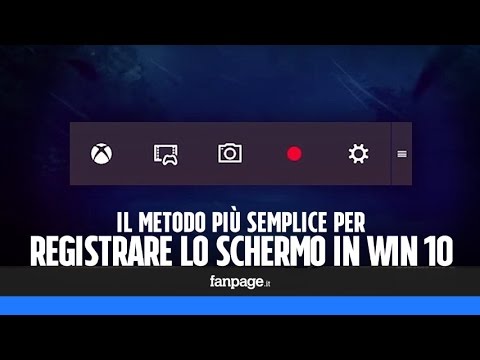
Come registrare lo schermo su Windows 10 utilizzando la Game BarLa Game Bar è un’app che viene fornita gratuitamente con tutte le nuove versioni di Windows 10, ed è progettata per aiutare i giocatori a tenere traccia delle prestazioni del loro computer. Ma anche se non stai giocando, puoi facilmente utilizzare la sua funzione di registrazione dello schermo.1. Aprite qualsiasi cosa vogliate registrare sul vostro PC. Questo può essere un browser web, un gioco, un’applicazione, una cartella, o anche solo il vostro desktop.2. Successivamente, aprite la barra dei giochi premendo il tasto Windows + G sulla vostra tastiera.3. Per impostazione predefinita, gli strumenti di registrazione saranno in alto a sinistra, in una finestra etichettata “Capture”. Se non c’è, vai alla lunga barra degli strumenti nella parte superiore dello schermo e clicca sull’icona che sembra una webcam.
Barra di gioco Xbox non funzionante
Per molto tempo, la registrazione dello schermo era possibile solo scaricando il software appropriato. Da Windows 10, tuttavia, la registrazione dello schermo è diventata parte integrante del sistema operativo. La Xbox Game Bar permette di registrare lo schermo su Windows 10 con pochi clic. Poiché si tratta di una funzione di gioco, tuttavia, le opzioni sono fatte su misura per la Xbox, in modo che la registrazione del desktop di Windows e di File Explorer non è possibile – in linea di principio. Qui, vi mostreremo come registrare lo schermo in Windows 10. Spiegheremo anche come aggirare le restrizioni descritte sopra. Contents$1 Domain NamesRegistra grandi TLD a meno di $1 per il primo anno. Perché aspettare? Prendi il tuo nome di dominio preferito oggi! Email corrispondentiCertificato SSL Supporto 24/7/365
Grazie ai programmi di editing video, i professionisti non sono gli unici in grado di creare film incredibili. I migliori programmi di video editing del 2022 sono ugualmente adatti a dilettanti e professionisti. Con il giusto software di editing video, puoi ottenere il massimo dal tuo materiale. Ti mostreremo i 7 migliori programmi di video editing, ti spiegheremo cosa i principianti devono tenere a mente nella sala di montaggio virtuale…
Bandicam
Usate la Xbox Game Bar con la vostra tastiera e uno screen reader per registrare un video clip del vostro gioco o app preferita, per esempio, se trovate un problema di usabilità con essa e volete mostrare il problema allo sviluppatore. L’abbiamo testato con Narrator e NVDA, ma potrebbe funzionare con altri lettori di schermo, purché seguano gli standard e le tecniche di accessibilità comuni.
Suggerimento: se vuoi uno screenshot del tuo gioco o dell’app, premi il tasto logo di Windows+Alt+StampaSchermo. Con Narrator, sentirai: “Screenshot salvato”. Con NVDA, non c’è nessun segnale audio. L’immagine viene salvata nella cartella Captures come file PNG.
Usate la Xbox Game Bar con la vostra tastiera e uno screen reader per registrare un video clip del vostro gioco o app preferita, per esempio, se trovate un problema di usabilità e volete mostrare il problema allo sviluppatore. Lo abbiamo testato con Narrator e NVDA, ma potrebbe funzionare con altri lettori di schermo, purché seguano gli standard e le tecniche di accessibilità comuni.
Suggerimento: se vuoi uno screenshot del tuo gioco o dell’app, premi il tasto logo di Windows+Alt+StampaSchermo. Con Narrator, sentirai: “Screenshot salvato”. L’immagine viene salvata anche sotto la cartella Video in una cartella chiamata Captures.
Azione Mirillis!
Nel caso siate uno dei fortunati che ha ottenuto una barra di gioco Xbox sul vostro Windows 10, questo non è un grosso problema per voi. Windows 10 è dotato di una barra di gioco Xbox integrata che vi aiuta a registrare lo schermo su Windows 10 in un gioco di pochi tocchi. Windows 10 game bar record a schermo intero è uno strumento facile da usare che offre una vasta gamma di funzioni.
Se vuoi una funzione di registrazione dello schermo senza Xbox Game Bar, ti abbiamo coperto con le 5 migliori app per registrare e modificare tremendamente i tuoi video per renderli abbastanza attraenti da sincronizzarsi con la tua sinfonia estetica.
OBS Studio è un’altra app che vorreste sicuramente provare per modificare le vostre registrazioni video. È possibile registrare e modificare i video dello schermo con OBS Studio senza Xbox Game Bar. È una configurazione completa di scene, mixer audio, transizioni di scena, controlli e anteprima della finestra. Una combinazione di tutto questo e molto di più vi aiuta a raggiungere i vostri obiettivi.
Registrate i vostri giochi, conferenze, chiamate su Skype, e praticamente tutto ciò che volete, con Bandicam. Registra il vostro schermo con narrazione audio dal microfono e dal desktop. E i passi per entrarci sono facili come segue: