Registrare con l’iphone
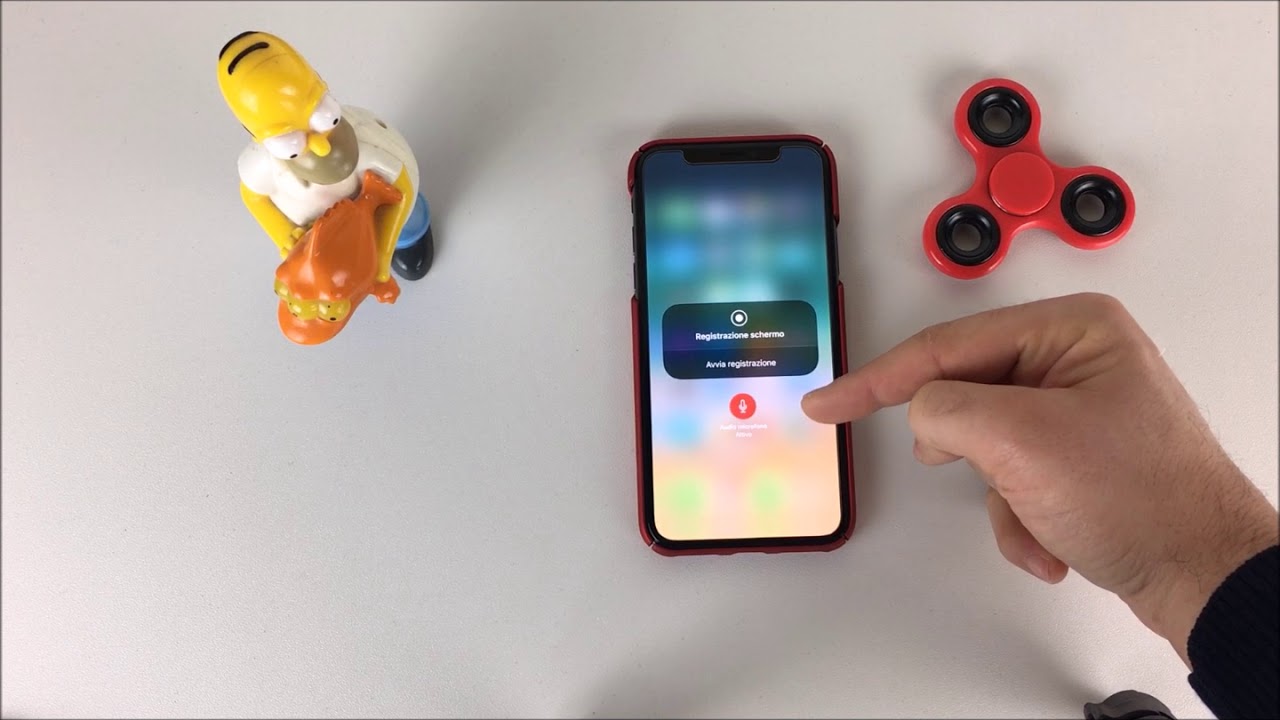
Come registrare su iPhone 8
Controlla i prodotti menzionati in questo articolo:iPhone Xs (Da $999 a Best Buy)Come registrare l’audio su iPhone con l’app Voice Memos1. Individua l’app Voice Memos, che potrebbe trovarsi nella cartella Extras del tuo telefono; sotto c’è scritto “Voice Memos” e ha un’immagine di un grafico audio.
Come modificare ed esportare un file audio su Voice Memos Per rinominare una registrazione, tocca la parola “New Recording 1” (supponendo che questa sia la tua prima) e digita un nome. Per aggiungere altro alla tua registrazione dopo averla fermata, tocca i tre puntini blu accanto ad essa, quindi premi “Edit Recording”. Scorri fino alla fine della linea temporale e premi “Riprendi” per ricominciare la registrazione. Assicurati solo di aver scrollato fino alla fine, o sostituirai l’audio piuttosto che aggiungere altro alla fine. Puoi anche ritagliare i bordi del file audio attraverso la stessa funzione “Modifica registrazione”.
Steven John è uno scrittore freelance che vive vicino a New York City dopo 12 anni a Los Angeles, quattro a Boston, e i primi 18 vicino a DC. Quando non scrive o passa il tempo con sua moglie e i suoi figli, occasionalmente può essere trovato a scalare montagne. I suoi scritti sono sparsi sul web, e i suoi libri possono essere trovati su www.stevenjohnbooks.com.
Registrare la voce sull’iphone
Per la registrazione, è possibile utilizzare il microfono integrato o un microfono esterno o un auricolare. Controlla il livello di registrazione. Puoi controllarlo cambiando la distanza tra te e il microfono e il volume della tua voce.
Puoi fermare la registrazione toccando il pulsante rosso una seconda volta. Dopo aver terminato la registrazione, potrai usare la funzione Trim. 2. Essa consente di tagliare i frammenti indesiderati dall’inizio e dalla fine della registrazione.
Tocca questa funzione. Il diagramma sullo schermo cambierà per mostrare l’intera registrazione. Su entrambi i lati di esso, ci saranno linee verticali rosse con piccoli cerchi. 3, che segnano i punti di inizio e fine della registrazione finale.
Quando si sincronizza l’iPhone e iTunes, i file audio registrati tramite Memo vocali vengono inseriti in una playlist con lo stesso nome. Tocca il pulsante Musica. 6, per andare alla libreria musicale di iTunes, poi seleziona la playlist “Voice Memos” dal menu laterale 7. Nell’elenco dei file audio, vedrai una voce con il nome del file audio 8, che hai registrato usando Voice Memos.
Come registrare su iPhone 11
Essere in grado di registrare lo schermo del tuo iPhone è utile per una varietà di motivi. Potreste registrare il vostro schermo per mostrare ad un amico o ad un membro della famiglia come fare qualcosa su un iPhone. Forse hai un blog dove pubblichi brevi tutorial video per iOS. O forse vuoi iniziare il tuo canale YouTube pieno di video sull’iPhone.
Qualunque sia il caso, ora è più facile che mai creare una registrazione dello schermo su iOS. Ti guideremo attraverso come registrare lo schermo del tuo iPhone con uno strumento integrato e alcune applicazioni per registrare lo schermo dell’iPhone.
Mentre lo strumento di registrazione dello schermo che viene fornito con iOS funziona abbastanza bene, si potrebbe voler provare un’app di terze parti che offre funzioni aggiuntive. Ci sono molte app tra cui scegliere, ma queste tre sono gratuite da scaricare e facili da usare.
Proprio come lo strumento nativo in iOS, l’orologio o la barra nella parte superiore dello schermo apparirà rossa durante la registrazione. Per interrompere la registrazione, toccate la barra rossa e selezionate Stop. Vedrete una notifica che la vostra registrazione dello schermo è stata salvata.
Come registrare su iphone 12
Prima di iniziare a utilizzare lo strumento di registrazione dello schermo, dovrete prima aggiungere il pulsante della funzione al Centro di controllo. Sul tuo dispositivo iOS vai su Impostazioni > Centro di controllo > Personalizza controlli quindi tocca il pulsante verde più accanto a Registrazione schermo. Il pulsante Screen Recorder mostrerà un conto alla rovescia (qui mostra “2”) dopo essere stato selezionato, permettendoti di andare all’app o alla schermata che vuoi registrare.
Registra il tuo schermo Dopo aver aggiunto il collegamento, si inizia aprendo il Centro di controllo. Sugli iPhone più vecchi dell’iPhone X (277 dollari su Amazon), ci si arriva strisciando verso l’alto dalla parte inferiore dello schermo. Sugli iPhone più recenti, scorri verso il basso dall’angolo in alto a destra dello schermo. Toccare il pulsante di registrazione dello schermo, che richiederà un conto alla rovescia all’interno del pulsante seguito da esso diventando rosso per indicare di iniziare a catturare tutto ciò che è sul tuo display. Saprai quando il tuo schermo viene registrato perché ci sarà una barra rossa nella parte superiore dello schermo (sui vecchi iPhone) o l’ora avrà un’evidenziazione rossa dietro di essa (sui nuovi iPhone). Tocca il pulsante o la barra rossa per interrompere la registrazione. Con una pressione lunga, puoi scegliere di attivare la registrazione audio in modo da poter narrare il tuo video.