Tasti per registrare schermo pc
Sharex
In questo articolo abbiamo incluso due metodi gratuiti per registrare lo schermo su Windows 10. Un metodo è tramite una funzione integrata direttamente in Windows 10 e l’altro richiede di scaricare un software gratuito.
Per entrambi i metodi, vi mostreremo passo dopo passo le istruzioni per registrare video e accedere ai vostri file. Prima di iniziare, vi spiegheremo le differenze tra ogni metodo in modo da sapere quale opzione scegliere.
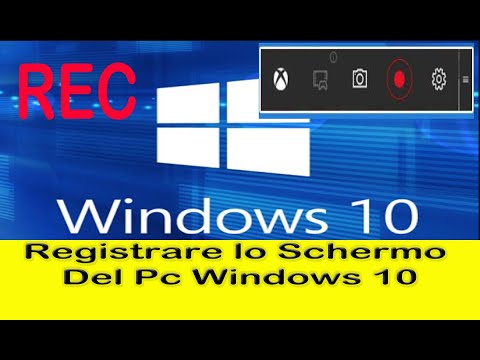
In questo articolo, ci concentreremo sulla registrazione tramite la Game Bar di Windows 10 e la registrazione tramite OBS Broadcaster. Se vuoi registrare un video il più velocemente possibile, ti consigliamo di scegliere la barra di gioco di Windows 10.
Vale anche la pena notare che la Game Bar registrerà solo gli eventi nell’app attiva, non l’intero schermo. Se si avvia mentre Chrome è la finestra attiva, registrerà solo ciò che accade all’interno di Chrome.
Se non succede nulla, significa che devi andare sul Windows Store e scaricare l’app Game Bar. Se ancora non si carica, clicca su Start – Settings – Gaming – Game Bar e assicurati che sia attivata.
Come registrare lo schermo su windows 7
La Xbox Game Bar è stata progettata per registrare clip di videogiochi, ma è utile per qualsiasi tipo di cattura video. Per poterla utilizzare, la scheda video del vostro portatile deve supportare uno dei tre encoder (un encoder traduce l’input video in un formato digitale compatibile): Intel Quick Sync H.264, Nvidia NVENC o AMD VCE.
Se vuoi controllare quale scheda video ha il tuo portatile, apri la Gestione dispositivi (cercando “gestione dispositivi” nella tua barra delle applicazioni), e poi clicca su “Adattatori schermo”. Oppure puoi semplicemente provare una registrazione di prova; se le specifiche del tuo portatile non permettono la registrazione dello schermo, riceverai un messaggio che lo dice.
Se ciò accade, prova ad aggiornare i driver della tua scheda video. Se i tuoi driver non sono stati aggiornati da un po’, questo potrebbe risolvere il problema. Se questo non funziona, c’è una varietà di applicazioni per Windows disponibili (come SnagIt) che possono catturare video per voi.
Game Bar è installato automaticamente in Windows 10. (Se, per qualche motivo, non riesci a trovarla, puoi scaricarla qui.) Tuttavia, se non l’hai ancora usata, potrebbe valere la pena controllare che funzioni – specialmente prima di provare a registrare un video importante. Premi Windows + G sulla tua tastiera. Questo dovrebbe aprire la Barra dei Giochi. Se non lo fa, ecco come abilitarla:
Screencas
Il compito è più facile di quanto si possa pensare, dato che Windows 10/11, MacOS, e anche Chrome OS hanno strumenti integrati che possono fare il lavoro. In questa guida, vi mostreremo come utilizzare strumenti nativi, open-source e di terze parti a pagamento.
Come registrare lo schermo su Windows usando Xbox Game BarWindows 10 include uno strumento di cattura video nativo, ma è principalmente progettato per i giocatori. Tuttavia, può essere utilizzato per qualsiasi applicazione aperta, offrendo un modo conveniente per registrare lo schermo e anche aggiungere l’audio, se necessario.
Nota: tutti i passaggi per i dispositivi Windows funzioneranno anche su Windows 11, comprese le opzioni per utilizzare PowerPoint spiegate di seguito. Tuttavia, Windows 11 avrà un aspetto leggermente diverso dalle immagini che stiamo usando. Se preferisci le istruzioni passo dopo passo per Windows 11, controlla la nostra guida qui.
Passo 1: Fai clic sul pulsante Start, seguito dall’icona dell’ingranaggio situata nel menu Start. In alternativa, è possibile fare clic sull’icona delle notifiche sulla barra delle applicazioni e selezionare il riquadro Tutte le impostazioni nel Centro operativo. Entrambi questi metodi apriranno l’app Impostazioni.
Quota Nvidia
Solo un paio di decenni fa, produrre un semplice video clip era un processo complicato che richiedeva attrezzature costose, nonché una notevole quantità di abilità e conoscenza dell’arte e del mestiere di fare video. Oggi, le persone che vogliono creare un tutorial o un video di gioco possono produrre registrazioni video di alta qualità delle loro schermate desktop.
Se state cercando un modo veloce ed economico per catturare le vostre attività sul desktop, siete venuti nel posto giusto. In questo articolo, vi mostreremo come registrare lo schermo del desktop con un software gratuito integrato in Windows o con alcuni software gratuiti per la registrazione dello schermo.
Prima di procedere oltre, dobbiamo prima evidenziare la distinzione tra uno screenshot e una registrazione dello schermo. Una singola immagine statica o uno screenshot è solo una foto dello schermo del computer in un dato momento. Al contrario, una registrazione dello schermo o uno screencast, come viene talvolta chiamato, è un video che cattura le attività del desktop per un periodo prolungato.
Anche se non è comunemente noto che il sistema operativo Windows offre strumenti integrati che permettono ai suoi utenti di registrare i loro schermi gratuitamente, questi strumenti hanno i loro limiti. Inoltre, ci sono molti programmi gratuiti per computer e strumenti online che rendono il processo di cattura dello schermo semplice e divertente. Cerchiamo di capire come realizzarlo ora.