Registrare uscita audio pc
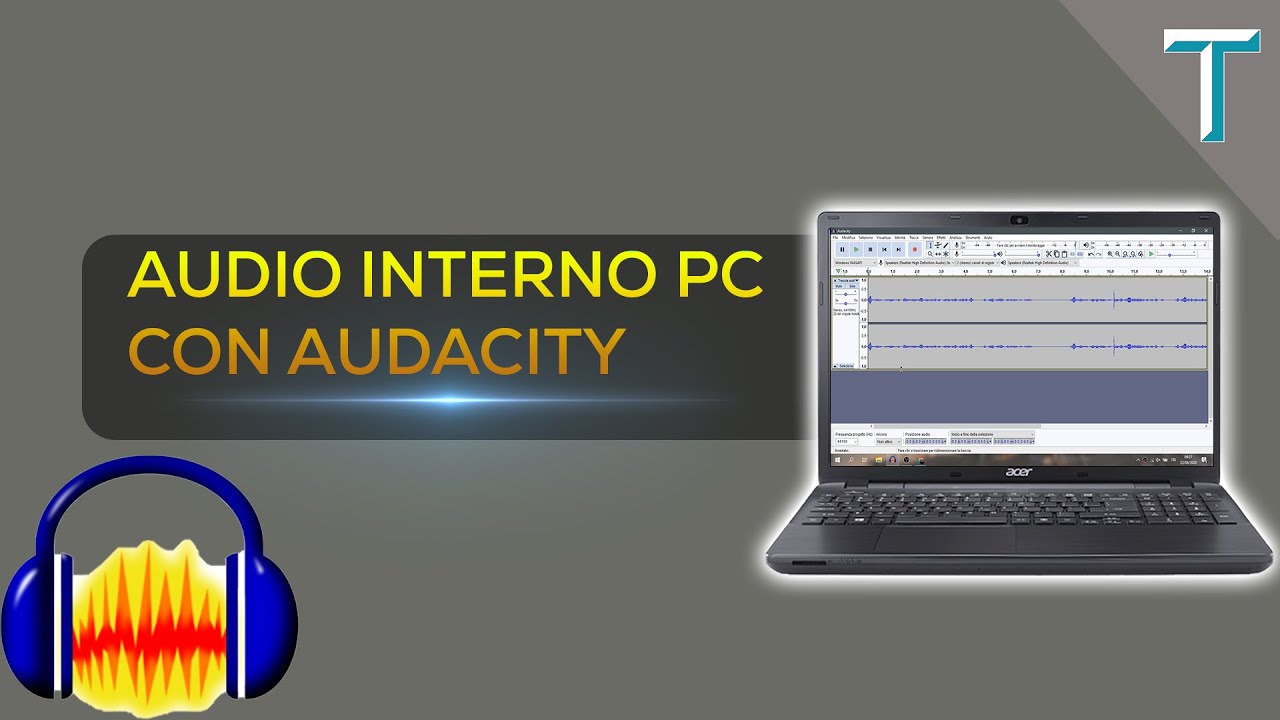
Audacity registra l’audio del computer e il microfono
Come registrare audio di alta qualitàRegistrare l’audio per il feedback degli studenti e il contenuto del corso è un modo per aggiungere autenticità e vita alle tue esperienze di insegnamento e apprendimento a distanza. Il segreto per registrare e consegnare un messaggio audio di alta qualità è accedere alle impostazioni di ingresso/uscita del tuo dispositivo e impostare le soglie appropriate. Questa guida ti aiuterà a impostare tutto ciò di cui hai bisogno per registrare l’audio, comprese le impostazioni di ingresso/uscita su un Mac o PC, nonché come monitorare e impostare i livelli audio. Su un Mac
Passo 3. Seleziona la scheda Ingresso dal menu Suono, quindi seleziona il tuo dispositivo di ingresso dall’elenco dei dispositivi disponibili, se non è già selezionato di default. Regola il cursore del volume di ingresso e osserva il misuratore del livello di ingresso mentre parli con la voce che useresti per registrare il tuo messaggio.
Passo 4. Seleziona la scheda Livelli del menu Proprietà del microfono. Puoi cliccare e trascinare il cursore per regolare il livello di ingresso, o inserire manualmente un numero nel campo numerico. Se stai monitorando con le cuffie, dovresti essere in grado di sentire una differenza percettibile man mano che il livello di ingresso viene regolato.
Registrare audio sul desktop con audacity
“Questa cosa ha l’avvio automatico, l’arresto automatico e così tante incredibili caratteristiche gratis! Volevo salvare la mia musica nella mia sorgente dopo aver subito perdite delle mie informazioni sulle playlist qualche anno fa su Apple prima che si mettessero d’accordo. Volevo una libreria musicale indipendente, e questa lo è! Grazie!”…” altro
“Non avevo mai provato a registrare sul mio computer, quindi questo è stato molto utile. Le inaspettate istruzioni extra sull’uso di una terza parte e dove scaricare Audacity sono state molto belle! Quello che World Possible sta facendo suona alla grande!”…” di più
Studio Obs
Tipi di dati: singolo | doppio | int8 | int16 | int32 | int64 | uint8 | uint16 | uint32 | uint64BitDepth – Tipo di dati usato dal dispositivo per acquisire dati audio ’16-bit integer’ (default) | ‘8-bit integer’ | ’32-bit float’ | ’24-bit integer
Calcolare la latenza dovuta al buffer del dispositivo.fprintf(‘Latenza dovuta al buffer del dispositivo: %f seconds.\n’,deviceReader. SamplesPerFrame/deviceReader. SampleRate)Latenza dovuta al buffer del dispositivo: 0.023220 secondi.
totalOverrun = 0;Usa la pausa per aggiungere un carico computazionale artificiale al tuo ciclo di flusso audio. Il carico computazionale fa sì che il loop del flusso audio vada più lento del dispositivo, il che causa la perdita di campioni acquisiti.disp(‘Speak into microphone now.’)Speak into microphone now.
Per impostazione predefinita, se ChannelMappingSource è impostato su ‘Property’, tutti i canali disponibili sono mappati sull’uscita. Chiama il tuo oggetto audioDeviceReader per leggere un frame di dati dal tuo dispositivo audio. Verifica che la matrice dei dati in uscita abbia due colonne.x = deviceReader();
Usa la proprietà ChannelMapping per specificare una mappatura alternativa tra i canali del tuo dispositivo e le colonne della matrice di uscita. Indicate il numero del canale di ingresso ad un indice corrispondente alla colonna di uscita. Per cambiare questa proprietà, prima sblocca l’oggetto audioDeviceReader.release(deviceReader)
Wikipedia
Tuttavia, non è necessario spendere soldi per un programma di registrazione del suono. Esistono buoni programmi a pagamento, naturalmente, ma si può fare bene con offerte gratuite. Questo è particolarmente vero se hai intenzione di fare molto poco in termini di editing.
Non tutti i programmi di registrazione del suono hanno lo stesso livello di caratteristiche, quindi ne abbiamo evidenziati due che soddisfano sia le esigenze di base che quelle più avanzate. Sei coperto se l’immediatezza è ciò che vuoi, e anche se hai bisogno di un maggiore controllo sugli ingressi e sulle modifiche. Ed entrambe le scelte non costano assolutamente nulla.
Questo programma di registrazione audio, facile da usare, è incluso in Windows 10, quindi puoi iniziare subito. Per iniziare, tocca il tasto Windows (o clicca sul pulsante Start), digita voice o recorder per visualizzare Voice Recorder come risultato della ricerca, e premi invio.
Iniziare una registrazione è semplice come cliccare sulla grande icona blu del microfono nella parte sinistra della finestra. Lo schermo cambierà per mostrare i pulsanti per fermare, mettere in pausa e segnare momenti specifici all’interno della registrazione, così come un contatore che mostra quanto tempo hai registrato. Quando hai finito, clicca sul pulsante blu di stop al centro dello schermo.