Registrare tracce audio su pc
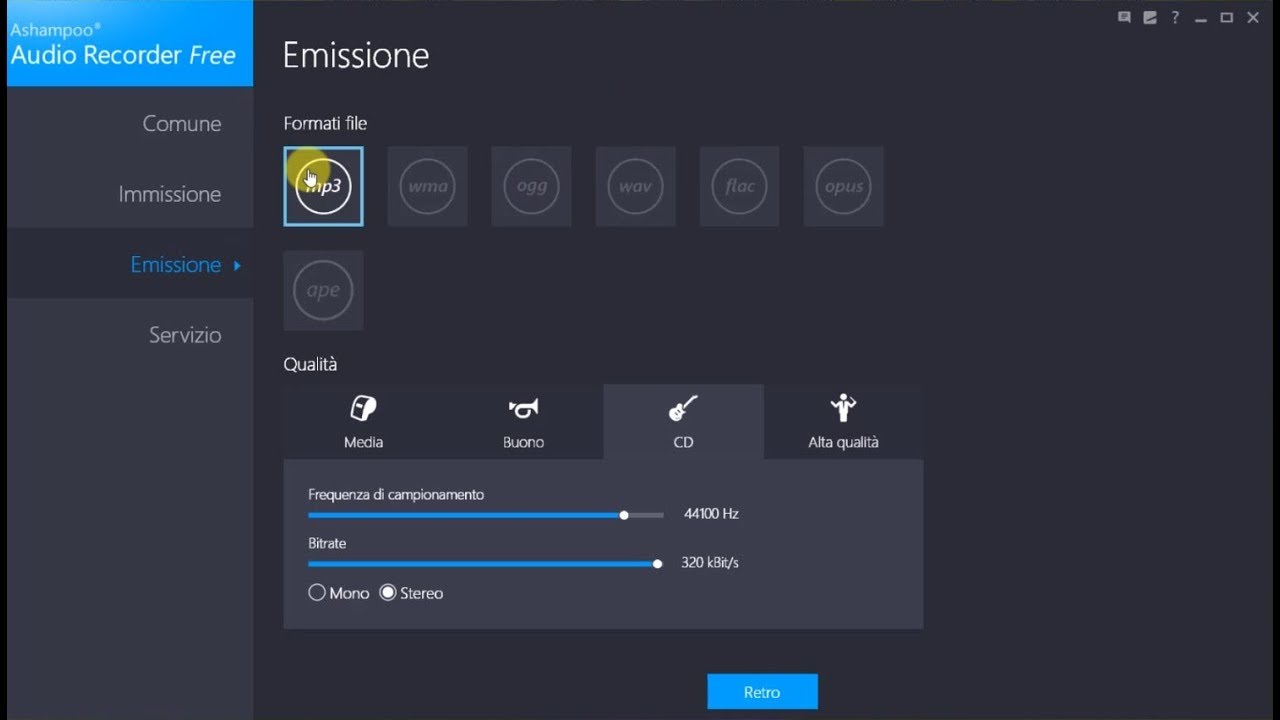
Registratore vocale per Windows
“Questa cosa ha l’avvio automatico, l’arresto automatico e così tante caratteristiche incredibili gratis! Volevo salvare la mia musica nella mia sorgente dopo aver subito perdite delle mie informazioni sulle playlist qualche anno fa su Apple prima che si mettessero d’accordo. Volevo una libreria musicale indipendente, e questa lo è! Grazie!”…” altro
“Non avevo mai provato a registrare sul mio computer, quindi questo è stato molto utile. Le inaspettate istruzioni extra sull’uso di una terza parte e su dove scaricare Audacity sono state molto belle! Quello che World Possible sta facendo suona alla grande!”…” di più
Audacity registra l’audio del computer
“Questa cosa ha l’avvio automatico, l’arresto automatico e così tante incredibili caratteristiche gratis! Volevo salvare la mia musica nella mia sorgente dopo aver subito perdite delle mie informazioni sulle playlist qualche anno fa su Apple prima che si mettessero d’accordo. Volevo una libreria musicale indipendente, e questa lo è! Grazie!”…” altro
“Non avevo mai provato a registrare sul mio computer, quindi questo è stato molto utile. Le inaspettate istruzioni extra sull’uso di una terza parte e su dove scaricare Audacity sono state molto belle! Quello che World Possible sta facendo suona alla grande!”…” di più
Registrare l’audio del computer windows 10
Per la registrazione, puoi usare il microfono incorporato oppure un microfono esterno o una cuffia. Controlla il livello di registrazione. Puoi controllarlo cambiando la distanza tra te e il microfono e il volume della tua voce.
Puoi fermare la registrazione toccando il pulsante rosso una seconda volta. Dopo aver terminato la registrazione, potrai usare la funzione Trim. 2. Essa consente di tagliare i frammenti indesiderati dall’inizio e dalla fine della registrazione.
Tocca questa funzione. Il diagramma sullo schermo cambierà per mostrare l’intera registrazione. Su entrambi i lati di esso, ci saranno linee verticali rosse con piccoli cerchi. 3, che segnano i punti di inizio e fine della registrazione finale.
Quando si sincronizza l’iPhone e iTunes, i file audio registrati tramite Memo vocali vengono inseriti in una playlist con lo stesso nome. Tocca il pulsante Musica. 6, per andare alla libreria musicale di iTunes, poi seleziona la playlist “Voice Memos” dal menu laterale 7. Nell’elenco dei file audio, vedrai una voce con il nome del file audio 8, che hai registrato usando Voice Memos.
Registratore audio gratuito per Windows 10
Tutti i computer sono dotati di un programma di registrazione audio nativo, come Voice Memos per i Mac o Sound Recorder per i PC Windows. Questi programmi ti permettono di registrare il suono usando il microfono interno del computer o un microfono esterno, e di solito permettono un semplice editing audio, ma se sei interessato a un software di registrazione di qualità superiore, non puoi sbagliare con Audacity. Audacity è gratuito, facile da usare e contiene una serie di funzioni avanzate. La cosa più importante: registrare su Audacity può essere facile come un singolo click. Una volta scaricato Audacity sul tuo Mac o PC, ecco come registrare con esso. Controlla i prodotti menzionati in questo articolo:Apple Macbook Pro (Da $1,299.00 presso Apple)Acer Chromebook 15 (Da $179.99 presso Walmart)
Come registrare su Audacity con un microfono1. Apri Audacity e trova la scheda dei dispositivi di registrazione. Questa si trova vicino alla parte superiore dello schermo, proprio sopra il punto in cui registrerai, e ha un’icona del microfono alla sua sinistra.2. Una volta che l’hai trovata, clicca su quella scheda per aprire un menu a tendina, che mostra tutti i dispositivi di registrazione attualmente collegati al tuo computer. Seleziona quello con cui vuoi registrare – se non vedi il tuo microfono, assicurati che sia collegato correttamente al computer e che sia acceso e pronto a registrare.