Android registrare audio
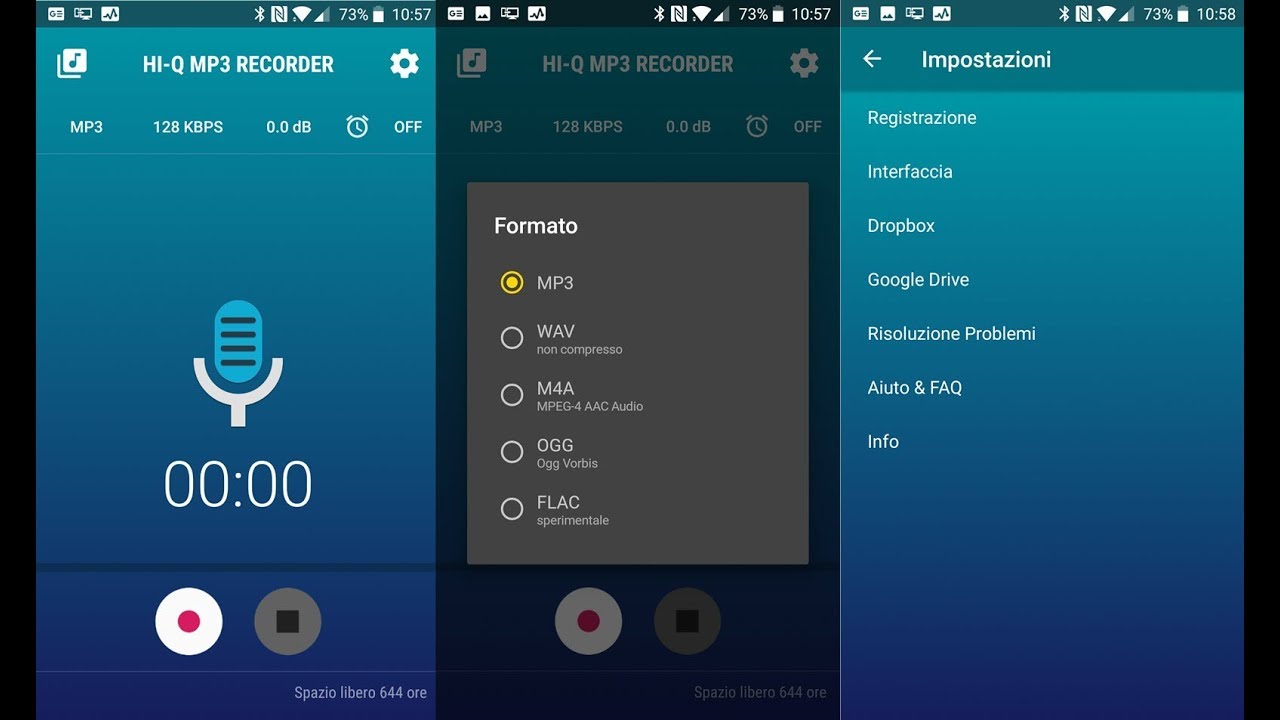
App registratore audio
Allora, come creare una registrazione audio interna sui tuoi dispositivi Android? Mentre in questo articolo, ti mostrerò 4 modi diversi nelle seguenti 3 parti per registrare il tuo video di gioco con registrazione audio interna su telefoni o tablet Android senza root.
Per molto tempo, l’unico modo per registrare l’audio interno con uno smartphone Android era attraverso il microfono esterno del dispositivo. Questo metodo di registrazione audio aveva molti lati negativi, tra cui la scarsa qualità audio e la cattura di rumori di fondo che distraevano.
Ci sono diversi modi in cui è possibile registrare l’audio del sistema ed evitare di produrre registrazioni dello schermo con un suono terribile. Ognuno di questi metodi include l’utilizzo di app di terze parti o dispositivi di cattura dello schermo, dato che Android Lollipop e le versioni successive del sistema operativo Android, non offrono ancora una soluzione efficace a questo problema.
Dopo aver installato con successo Mobizen Screen Recorder sul tuo smartphone Android, dovresti lanciare l’applicazione e cercare l’icona dell’ingranaggio delle impostazioni situata nell’angolo in alto a destra dello schermo. Tocca l’opzione Suono, e prima di procedere oltre, dovresti assicurarti che il suono sia abilitato. Una volta abilitata la funzione Suono, sarete in grado di vedere il menu Opzioni che offre funzioni esterne e interne. Selezionando l’opzione Internal, istruirai l’applicazione a registrare solo il suono prodotto dal gameplay del videogioco che stai registrando o un video di YouTube che stai giocando mentre la sessione di registrazione dello schermo è in corso.
Registratore dello schermo Az – video rec
Essere in grado di registrare l’audio in un momento è una caratteristica comoda, ma spesso trascurata, degli smartphone moderni. Gli iPhone sono dotati di un’app di registrazione vocale installata, così come molti telefoni Android. Ci sono una varietà di app di registrazione gratuite disponibili che possono offrire più funzioni. È possibile utilizzare queste applicazioni di registrazione audio per registrare i propri pensieri, lezioni in classe, riunioni, concerti e altro ancora.
“Abbiamo un’app mobile di registratore di schermo. Ha usato per registrare lo schermo del cellulare con o senza camma frontale e anche per registrare l’audio come fa il vostro prodotto. Il vostro prodotto è compatibile con tutti i sistemi operativi. È un articolo molto utile.”…” altro
Migliore app registratore vocale per Android
Nei miei anni da adulto, la mia calligrafia è peggiorata costantemente, così mi rivolgo quasi esclusivamente al mio computer e al mio telefono per tutta la mia scrittura al di là delle liste della spesa e delle note veloci per mia moglie o i miei figli. con la mia scrittura sempre più sciatta e debole è arrivata una dipendenza dall’app registratore vocale del mio telefono, che uso per condurre interviste, prendere appunti per le prossime storie, registrare chiamate e riunioni, e così via. Se hai un telefono Android, c’è un’app registratore audio integrata nel tuo telefono che è facile da usare e cattura un suono di qualità decente. La tua app potrebbe essere leggermente diversa da quella che si trova sul mio Samsung Galaxy J8, ma è probabile che questi semplici passaggi per trovarla e usarla funzioneranno comunque bene.
Controlla i prodotti menzionati in questo articolo:Samsung Galaxy s10 (Da $859.99 a Walmart)Come registrare l’audio sul tuo Android1. Aprire l’App Drawer scorrendo verso l’alto dalla parte inferiore dello schermo.2. Se non si vede immediatamente l’app Voice Recorder, potrebbe essere necessario aprire una cartella che probabilmente avrà il nome del telefono come etichetta (Samsung, ad esempio). Fallo, poi tocca l’app Registratore di voci.
Registratore dello schermo Mobizen
Il framework multimediale di Android include il supporto per la registrazione e la riproduzione dell’audio. In questo post del blog, svilupperemo un’applicazione di base Sound Recorder che è in grado di registrare l’audio e salvarlo nella memoria locale di un dispositivo Android utilizzando il MediaRecorder che è fornito dall’SDK di Android. Imparerete anche come richiedere le autorizzazioni dell’utente in tempo reale e come lavorare con la memoria locale di un dispositivo Android. Creazione della UIFirst, abbiamo bisogno di costruire l’interfaccia utente del Registratore audio. Consiste in un semplice layout con 3 pulsanti che saranno utilizzati per avviare, mettere in pausa, riprendere e fermare la registrazione.<?xml version=”1.0″ encoding=”utf-8″?>
</RelativeLayout>Richiedere i permessi necessariDopo aver creato l’UI possiamo quasi iniziare a usare il MediaRecorder per costruire la nostra app. Ma prima dobbiamo richiedere i permessi necessari per registrare l’audio e accedere allo storage locale. Possiamo farlo con alcune semplici righe di codice nel nostro file AndroidManifest.xml.<uses-permission android:name=”android.permission. RECORD_AUDIO”/>