Registrare suoni computer
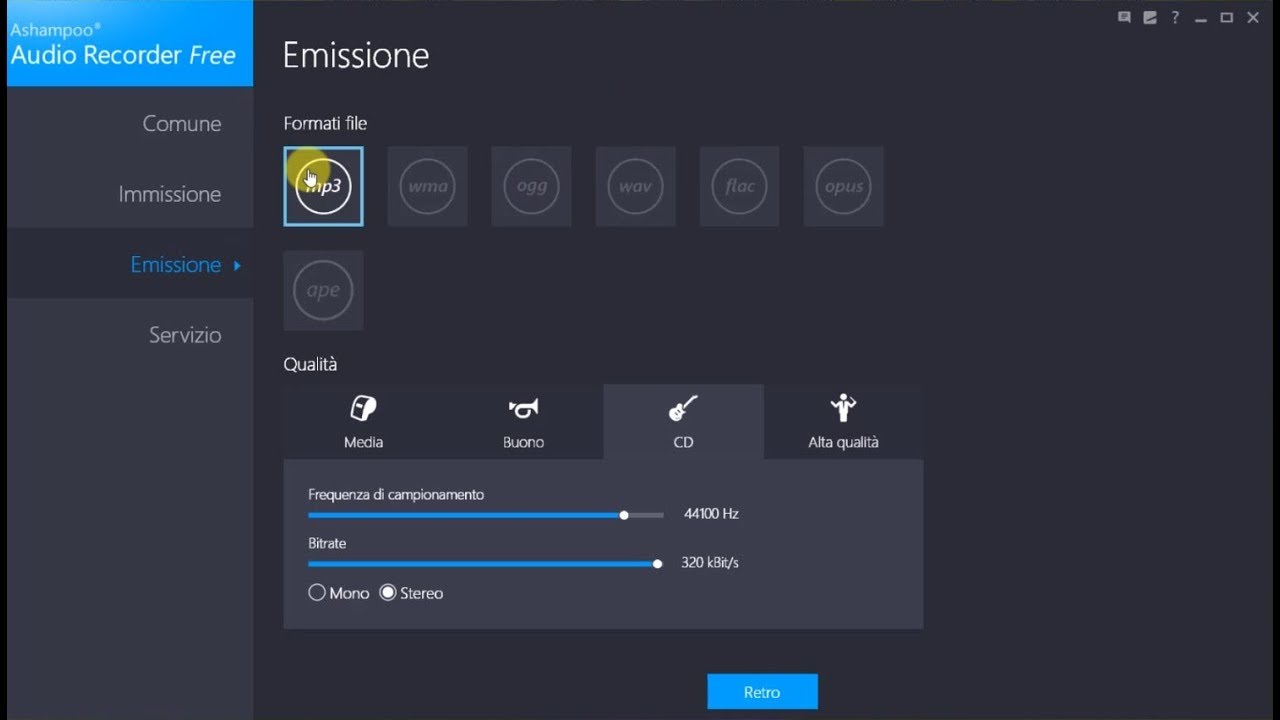
Registrare l’audio del computer windows 10
“Questa cosa ha l’avvio automatico, l’arresto automatico e così tante caratteristiche incredibili gratis! Volevo salvare la mia musica nella mia sorgente dopo aver subito perdite delle mie informazioni sulle playlist qualche anno fa su Apple prima che si mettessero insieme. Volevo una libreria musicale indipendente, e questa lo è! Grazie!”…” altro
“Non avevo mai provato a registrare sul mio computer, quindi questo è stato molto utile. Le inaspettate istruzioni extra sull’uso di una terza parte e su dove scaricare Audacity sono state molto belle! Quello che World Possible sta facendo suona alla grande!”…” di più
Registratore audio per computer
Come registrare l’audio dal computer online con Screen CaptureMeglio per: fare registrazioni veloci on-the-goTrustpilot rating: 4.7 su 5 stelle, 411 recensioniIniziamo con il modo più semplice e veloce per registrare l’audio da un PC. Ti presentiamo Screen Capture, un’app online che registra gratuitamente l’audio del PC. Se hai bisogno di catturare l’uscita dagli altoparlanti, la riproduzione di un video o l’audio interno proveniente dal tuo computer, puoi farlo facilmente e gratuitamente online. Il grabber ha un’interfaccia semplice che è comoda per lavorare. È possibile registrare audio e video simultaneamente o separatamente. È supportata anche la registrazione della webcam.
Vantaggi di Screen Capture:Svantaggi di Screen Capture:Ecco una breve guida su come registrare l’audio da un computer online. Passo 1. Aprire Screen Capture per registrare i suoni del computerAprire l’applicazione nel browser per registrare i suoni dal computer. Passo 2. Imposta la registrazione audio e registra il suono del sistemaPer registrare l’audio del tuo PC, attiva l’icona del suono. Se hai bisogno di catturare il suono dagli altoparlanti o dal microfono, attiva l’icona Microfono. Premi il pulsante Start Recording per catturare l’audio in riproduzione. Consenti l’accesso al tuo microfono e alla webcam. La tua privacy sarà abbastanza sicura! Scegli la scheda per iniziare la registrazione.
Registrare l’audio del computer audacity
La registrazione della narrazione vocale è molto popolare quando si fa uno screen-cast con ActivePresenter o qualsiasi altro strumento di screencasting. Ma c’è anche un altro caso comune in cui vuoi registrare l’audio del sistema sul tuo computer (dagli altoparlanti). È banale nella maggior parte dei casi, perché devi solo selezionare l’ingresso audio appropriato e il dispositivo sorgente. A volte, richiede passaggi estesi per farlo funzionare davvero.
Normalmente, Windows imposta il microfono come dispositivo di ingresso predefinito. Così, dopo aver finito la registrazione, si ottiene effettivamente il suono dall’ambiente circostante. Per registrare il suono del sistema sul computer, dovresti selezionare Stereo Mix come dispositivo di ingresso audio (o fonte di ingresso audio, dipende dal tuo dispositivo e sistema).
Se Stereo Mix non viene ancora trovato, è possibile che il driver della tua scheda audio non sia installato correttamente. Durante l’installazione di Windows, potrebbe essere installato anche un driver per la scheda audio. Non è sempre il miglior driver per la scheda audio del tuo computer. Anche usando Gestione periferiche per controllare e ha detto qualcosa come “Il tuo driver è aggiornato”, ma non è così vero. Dovresti aggiornare il driver dal produttore dell’hardware invece di usare il driver di default che è stato installato con Windows. I produttori di hardware sanno bene come funzionano i tuoi prodotti (scheda audio), quindi potrebbero fornire i migliori driver per loro.
Come registrare l’audio interno su windows 10
Sembra che tu stia usando Internet Explorer 11 o più vecchio. Questo sito web funziona meglio con browser moderni come le ultime versioni di Chrome, Firefox, Safari e Edge. Se continui con questo browser, potresti vedere risultati inaspettati.
Insolitamente, si consiglia di utilizzare un microfono o un dispositivo di registrazione esterno per registrare l’audio. Il tuo computer produce suoni che il microfono interno capta e che possono distorcere la registrazione. Inoltre, la qualità del microfono interno del computer di solito non è molto buona e non produce un suono di alta qualità.
Di solito raccomandiamo di registrare l’audio attraverso un microfono o un dispositivo di registrazione separato piuttosto che registrare attraverso il microfono del computer. Questo perché il microfono del computer raccoglie i suoni dal tuo computer. Tuttavia, la funzione WASAPI Loopback può registrare l’audio che esce dal tuo computer e poi rimuoverlo dalla registrazione.
NOTA: Se questo non funziona, potresti anche aver bisogno di selezionare il numero corretto di canali di registrazione per abbinare il tuo dispositivo usando la casella a discesa a destra della casella di selezione del dispositivo. Per esempio, se hai una cuffia a 7.1 canali, seleziona “8.