Registrare schermo pc windows 8
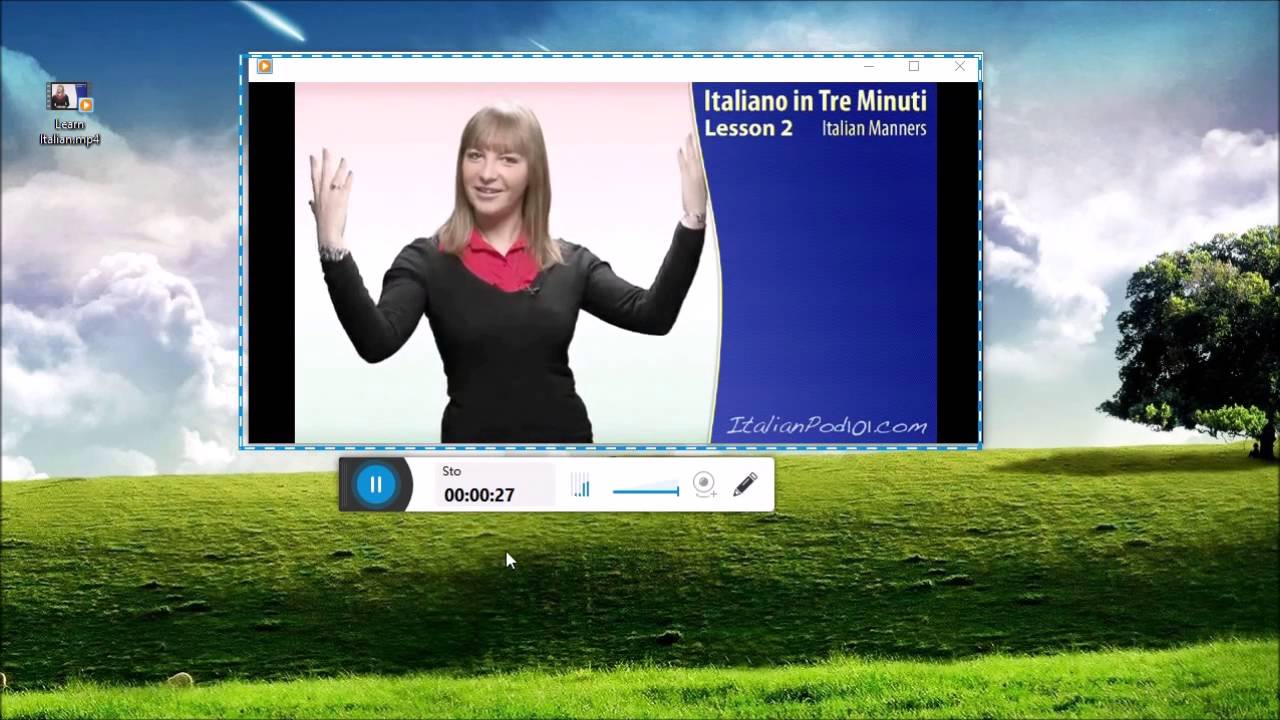
Bandicam
Windows 8 e Windows 8.1 hanno un’applicazione chiamata Registratore di Passi che ti permette di documentare tutte le azioni possibili che hai fatto nel tuo computer Windows. Quando dovrei usare il Registratore di Passi? Come si apre il Registratore di Passi? Prima di iniziareUtilizzare la funzione Registratore di Passi
IMPORTANTE: Una volta che clicchi su Start Record, tutte le tue azioni saranno registrate, quindi assicurati di non avere altre attività non necessarie oltre ai passi che devi eseguire. Puoi anche mettere in pausa la registrazione cliccando sul pulsante Pause Record.
Passo 2: Per aggiungere un commento ai tuoi passi, clicca sul pulsante Add Comment. Apparirà una finestra Highlight Area and Comment. Prima di aggiungere il commento, clicca e trascina sulla sezione che vuoi evidenziare.
Apparirà una finestra dove potrai rivedere l’intera registrazione. Scorri verso il basso per visualizzare l’elenco delle azioni che hai eseguito e i commenti degli utenti che sono stati aggiunti. Queste sono alcune opzioni che potete scegliere dalla documentazione:
Bandicam
VSDC Free Screen Recorder è un software leggero e facile da usare che permette di catturare lo schermo del PC e salvarlo in formato MP4. Permette di catturare l’intero schermo del desktop, un’area selezionata o anche una finestra di videogioco di qualsiasi risoluzione. È anche possibile collegare dispositivi incorporati o esterni – compresi microfoni, webcam o schede di acquisizione video – e utilizzarli tutti contemporaneamente. Questa applicazione permette di registrare in 4K UHD assolutamente gratis. VSDC Free Screen Recorder è uno strumento perfetto per creare video tutorial, walkthrough di giochi, video di reazione o presentazioni aziendali.
Certo! VSDC è perfetto per la registrazione di giochi. Puoi registrare giochi 2D e 3D e salvare i video in qualità 4K UHD con un framerate fino a 480fps. Se stai usando una console di gioco, puoi registrare sullo schermo un’uscita video HDMI.
No, non ci sono limitazioni nella versione gratuita del registratore di schermo. Tutte le caratteristiche attuali sono gratuite. In futuro, stiamo pianificando di rilasciare caratteristiche premium per la registrazione avanzata dei giochi, tuttavia, faremo un annuncio una volta che accadrà.
Registratore di schermo Icecream
Quando si sceglie un registratore di schermo, gli utenti di Windows 8 hanno molte opzioni. La scelta migliore dipenderà da quali sono le vostre esigenze e preferenze esatte. Ognuno dei prodotti in questa pagina ha la reputazione di essere grande in quello che fa. Gli utenti devono solo abbinare le capacità del software con le proprie esigenze. Qui, raccomandiamo un programma desktop, uno strumento online e un’estensione per Chrome che potete provare:
Due degli strumenti di cattura schermo basati sul web in questa pagina ti permettono di catturare il tuo schermo senza scaricare nulla o installare applicazioni di aiuto o estensioni del browser. Se hai bisogno di registrare uno schermo senza scaricare, ti consigliamo Screencapture.com e Screenapp.io, a seconda delle tue esigenze.
Registratore di schermo Movavi
Che sia per lavoro o per gioco, ci sono molte ragioni per cui potreste voler registrare il vostro schermo mentre usate Windows 10. Fortunatamente, Windows ti permette di creare registrazioni dello schermo velocemente con la Game Bar, così come video più approfonditi con app come OBS Studio. Ecco due modi semplici – e gratuiti – per registrare lo schermo del tuo PC.
Come registrare lo schermo su Windows 10 utilizzando la Game BarLa Game Bar è un’app che viene fornita gratuitamente con tutte le nuove versioni di Windows 10, ed è progettata per aiutare i giocatori a tenere traccia delle prestazioni del loro computer. Ma anche se non stai giocando, puoi facilmente utilizzare la sua funzione di registrazione dello schermo.1. Aprite qualsiasi cosa vogliate registrare sul vostro PC. Questo può essere un browser web, un gioco, un’applicazione, una cartella, o anche solo il vostro desktop.2. Successivamente, aprite la barra dei giochi premendo il tasto Windows + G sulla vostra tastiera.3. Per impostazione predefinita, gli strumenti di registrazione saranno in alto a sinistra, in una finestra etichettata “Capture”. Se non c’è, vai alla lunga barra degli strumenti nella parte superiore dello schermo e clicca sull’icona che sembra una webcam.