Registrare schermo mac con vlc
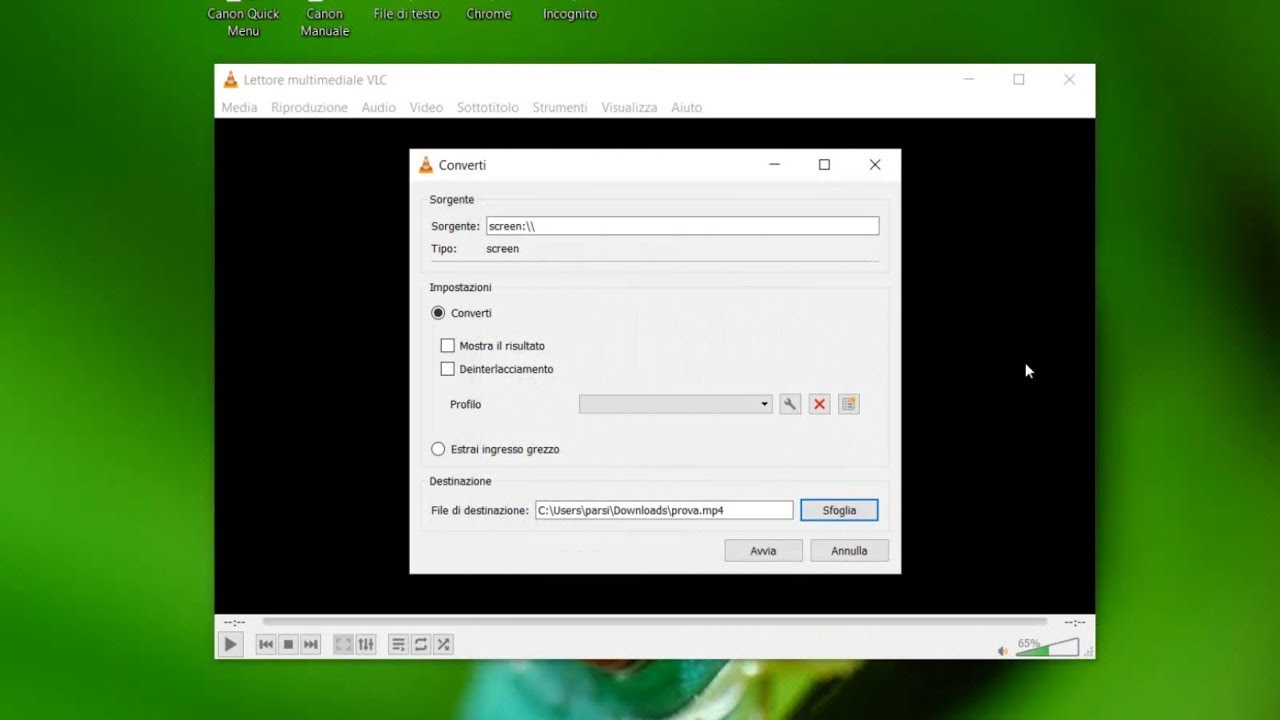
Vlc mostra il pulsante di registrazione mac
Sì, VLC può registrare un video da un disco, e ha la capacità di registrare anche un feed dello schermo o della webcam. Accedere ai controlli per registrare con VLC non è il processo più intuitivo, ma una volta trovati i controlli avanzati, i passaggi per registrare video sono abbastanza semplici e diretti. Per iniziare, è necessario andare al menu Media in VLC media player e selezionare Advanced Controls. Da lì, dovrete anche scegliere da dove catturerete il video (ad esempio, webcam o schermo del desktop).
VLC media player è noto per la sua capacità di riprodurre più formati di file video e audio su un desktop Windows o Mac. Ha anche la capacità di registrare video e video clip, catturando il video in riproduzione nel lettore multimediale, sul desktop, o catturando il feed della webcam. Il pulsante di registrazione in VLC può essere utilizzato per registrare parte o tutto un video in riproduzione all’interno del lettore multimediale, o gli utenti possono regolare le impostazioni nel menu Media di VLC per catturare registrazioni dallo schermo del desktop o dalla webcam.
Registratore schermo Mac mp4
VLC è un lettore multimediale molto popolare e open source che può aiutarvi a riprodurre tutti i tipi di file video e audio senza problemi sul vostro computer. Più che un semplice lettore multimediale, VLC porta anche alcune caratteristiche nascoste come la cattura dello schermo e il download di video.
Se avete installato VLC sul vostro PC Windows o Mac, potete contare su di esso per catturare lo schermo del computer con facilità. Sai come registrare video con VLC? Qui in questo post, ci piace mostrarvi come usare VLC per registrare lo schermo con passi dettagliati.
Avvia VLC media player sul tuo computer. Fai clic su Visualizza nella barra dei menu in alto. Dall’elenco a discesa, scegli l’opzione Controlli avanzati. Così facendo, puoi aggiungere una barra di controllo extra nella parte inferiore del lettore multimediale VLC. Lì puoi trovare il pulsante per la cattura dello schermo.
Durante questo passaggio, ti è permesso di regolare la qualità della registrazione video. Qui puoi impostare il frame rate desiderato per la cattura a 30 f/s o una qualità superiore in base alle tue esigenze. Clicca sul pulsante Play per confermare l’operazione.
Studio Obs
Il lettore VLC è considerato il coltellino svizzero di tutti i lettori multimediali, e non senza ragione. Mentre praticamente riproduce ogni file multimediale che gli si lancia, ciò che è sorprendente di VLC è che fa molto di più.
Uno dei potenziali casi d’uso di VLC può essere l’utilizzo come strumento di cattura/registrazione dello schermo. Certo, ci sono altre applicazioni gratuite là fuori che sono meglio attrezzate per questo particolare compito, ma ci potrebbero essere situazioni in cui avete bisogno di fare qualche registrazione veloce dello schermo, e non avete un’app di registrazione con cui lavorare.
Vlc cattura schermo con audio mac
Ad un certo punto, potresti aver bisogno di registrare un video del tuo desktop. Forse volete prendere il filmato di un gioco preferito, o registrare i passi di un problema che state avendo. Mentre è possibile registrare lo schermo di Windows senza installare nulla, c’è un altro modo.
Questo è tutto ciò che serve per fare una registrazione veloce del vostro schermo. VLC non offre funzioni avanzate come i registratori dedicati, ma è facile da usare in un pizzico. Ora puoi condividere quello che c’è sul tuo schermo in qualsiasi momento, basta usare la fotocamera del tuo telefono! Se state cercando ancora più opzioni, OBS può registrare o trasmettere lo schermo del vostro computer.