Registrare schermo asus
Bandicam
Il compito è più facile di quanto si possa pensare, dato che Windows 10/11, MacOS e persino Chrome OS hanno strumenti integrati che possono portare a termine il lavoro. In questa guida, vi mostreremo come utilizzare strumenti nativi, open-source e di terze parti a pagamento.
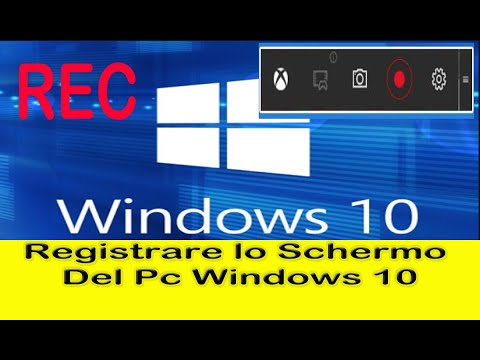
Come registrare lo schermo su Windows usando Xbox Game BarWindows 10 include uno strumento di cattura video nativo, ma è principalmente progettato per i giocatori. Tuttavia, può essere utilizzato per qualsiasi applicazione aperta, offrendo un modo conveniente per registrare lo schermo e anche aggiungere l’audio, se necessario.
Nota: tutti i passaggi per i dispositivi Windows funzioneranno anche su Windows 11, comprese le opzioni per utilizzare PowerPoint spiegate di seguito. Tuttavia, Windows 11 avrà un aspetto leggermente diverso dalle immagini che stiamo usando. Se preferisci le istruzioni passo dopo passo per Windows 11, controlla la nostra guida qui.
Passo 1: Fai clic sul pulsante Start, seguito dall’icona dell’ingranaggio situata nel menu Start. In alternativa, è possibile fare clic sull’icona delle notifiche sulla barra delle applicazioni e selezionare il riquadro Tutte le impostazioni nel Centro operativo. Entrambi questi metodi apriranno l’app Impostazioni.
Studio Obs
Asus è entrata nella lista delle marche di laptop più vendute. Questo dispositivo portatile leader, accolto calorosamente, permette ai suoi utenti di fare tutti i tipi di compiti, specialmente l’argomento che scalda di recente – la creazione di contenuti originali. È davvero facile fare Vlog, podcast, lezioni online, o i video più comunemente visti su Internet – video in streaming, con i vostri computer portatili. E come un forte assistente nella creazione di qualsiasi forma di contenuto, il registratore di schermo sta facendo a pugni con il proprio peso. Gli utenti di Asus ROG e ZenBook registrano lo schermo dei loro portatili e, di conseguenza, YouTube e Twitch sono pieni di tonnellate di risorse interessanti.
Parlando di registratori di schermo, i registratori di schermo più affidabili sul mercato di solito sono versatili. Puoi usarli per registrare video in streaming, clip di gameplay, produrre suoni audio puri e persino catturare la testa parlante di te stesso.
Rispetto ad altre marche di laptop, la registrazione sui dispositivi Asus è molto più difficile. Registratore dello schermo del portatile HP – HPSR è un registratore dello schermo integrato che viene fornito con i dispositivi HP. A quanto pare, Asus non ha considerato l’adozione di questo tipo di modalità, beh, voglio dire, per incorporare un registratore interno ai suoi dispositivi.
Screencas
Registrare lo schermo del tuo cellulare/cellulare Asus ROG Phone in un video con audio può essere molto utile per eseguire un tutorial o mostrare a un conoscente come eseguire determinate attività in un Asus ROG Phone, salvare in un file video e poi inviarlo o caricarlo su una piattaforma come YouTube o social network.
A volte vorremmo registrare su video con suono una storia che abbiamo visto su Instagram di un conoscente, una telefonata o videochiamata con un membro della famiglia per tenerlo come ricordo o per usarlo come prova o un video TikTok.
Se, al contrario, quello che vuoi è fare uno screenshot del tuo Asus ROG Phone in un fermo immagine invece che in un video, clicca sul seguente link e segui i passi indicati Cattura schermo su Asus ROG Phone
Prima di tutto dobbiamo controllare di avere l’icona di registrazione dello schermo nel pannello di accesso rapido del nostro Asus ROG Phone. (Per verificarlo, sblocchiamo il nostro ROG Phone e facciamo scorrere un dito dal bordo superiore dello schermo verso il basso di qualche centimetro per visualizzare il pannello rapido in cui appariranno le impostazioni rapide come la connessione a una rete Wi-Fi, la connessione Bluetooth, il muto, la modalità aereo, ecc. Fai scorrere di nuovo verso il basso con un dito per visualizzare il pannello completo, controlla se ha l’icona di registrazione dello schermo mostrata qui sotto:
Simplescr
Registrare lo schermo del vostro cellulare Asus Zenfone 8 in un video con audio può essere molto utile per eseguire un tutorial o mostrare a un conoscente come eseguire determinate attività in un Asus Zenfone 8, salvare in un file video e poi inviarlo o caricarlo su una piattaforma come YouTube o social network.
A volte vorremmo registrare su video con suono una storia che abbiamo visto su Instagram di un conoscente, una telefonata o una videochiamata con un membro della famiglia per tenerlo come ricordo o per usarlo come prova o un video TikTok.
Se, al contrario, quello che vuoi è fare uno screenshot del tuo Asus Zenfone 8 in un fermo immagine invece che in un video, clicca sul seguente link e segui i passi indicati Cattura schermo su Asus Zenfone 8
Prima di tutto dobbiamo controllare di avere l’icona di registrazione dello schermo nel pannello di accesso rapido del nostro Asus Zenfone 8. (Per verificarlo, sblocchiamo il nostro Zenfone 8 e facciamo scorrere un dito dal bordo superiore dello schermo verso il basso di qualche centimetro per visualizzare il pannello rapido in cui appariranno le impostazioni rapide come la connessione a una rete Wi-Fi, la connessione Bluetooth, il muto, la modalità aereo, ecc. Fai scorrere di nuovo verso il basso con un dito per visualizzare il pannello completo, controlla se ha l’icona di registrazione dello schermo mostrata qui sotto: