Registrare schermo in windows 10
Come registrare lo schermo su windows con l’audio
(Ultimo aggiornamento: 4 dicembre 2021)Per registrare lo schermo, hai bisogno di un registratore di schermo, o software di cattura dello schermo – solo nomi diversi per la stessa app per fare screencast, possibilmente con funzioni di editing video. Diamo un’occhiata agli 8 migliori registratori di schermo gratuiti e a pagamento per Windows 10 e troviamo quello che si adatta alle tue esigenze!
ActivePresenter di Atomi Systems è un registratore di schermo all-in-one e un editor video. È molto amato da YouTubers, produttori di video, educatori e formatori che cercano demo video, video how-to e tutorial passo dopo passo. ActivePresenter ha praticamente tutte le caratteristiche e gli effetti di cui si può aver bisogno per registrare lo schermo e modificare i video.
La versione gratuita di ActivePresenter è gratuita e senza watermark quando si usano le funzioni gratuite. È possibile testare tutte le caratteristiche di ActivePresenter senza alcuna funzionalità o restrizione di tempo. Dopo la fase di cattura, è possibile tagliare, tagliare, dividere la registrazione, modificare la velocità e il volume, aggiungere didascalie chiuse, annotazioni, animazioni e altro ancora. Quando si passa alle versioni a pagamento, sono disponibili funzioni di editing audio e video più avanzate per creare video e simulazioni software impressionanti.
Registratore di schermo gratuito per windows 10
Sia che dobbiate mettere insieme alcune lezioni per un software o che stiate lavorando alla cattura di un filmato da mostrare alla vostra comunità Discord, vi state chiedendo come registrare lo schermo e farlo non è mai stato così facile. La Xbox Game Bar per Windows 10 è qui per aiutarvi.
La Xbox Game Bar è principalmente una sovrapposizione di gioco che consente di accedere alla cattura dello schermo e agli strumenti di registrazione, nonché agli strumenti sociali di Xbox senza dover fare tab o chiudere i giochi o le applicazioni. È tipicamente incluso nella maggior parte delle installazioni di Windows 10, ma se non lo avete impostato sul vostro computer, potete trovarlo sull’app store di Microsoft.
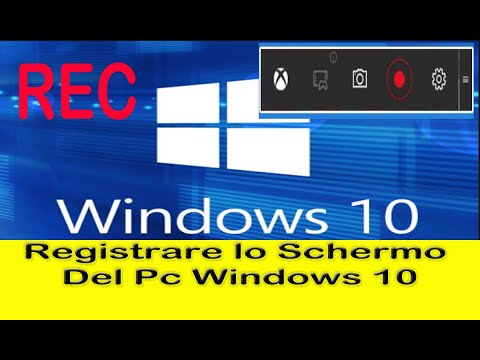
Se è già impostata, è possibile accedere alla sovrapposizione in qualsiasi momento tenendo premuto il tasto Windows, quindi premendo la lettera G. (Se avete disabilitato manualmente la Xbox Game Bar in passato, potrebbe essere necessario riattivarla in Start > Impostazioni > Gaming > Xbox Game Bar > selezionare “Enable Xbox Game Bar…”) Il vostro schermo dovrebbe avere una sovrapposizione grigia con una piccola barra di menu contenente alcuni pulsanti icona per accedere ai controlli audio, cattura schermo, monitor delle risorse e strumenti sociali Xbox. Siamo qui per il pulsante di cattura.
Registratore di schermo windows 10 download gratuito
Il compito è più facile di quanto si possa pensare, dato che Windows 10/11, MacOS e persino Chrome OS hanno strumenti integrati che possono fare il lavoro. In questa guida, vi mostreremo come utilizzare strumenti nativi, open-source e di terze parti a pagamento.
Come registrare lo schermo su Windows usando Xbox Game BarWindows 10 include uno strumento di cattura video nativo, ma è principalmente progettato per i giocatori. Tuttavia, può essere utilizzato per qualsiasi applicazione aperta, offrendo un modo conveniente per registrare lo schermo e anche aggiungere l’audio, se necessario.
Nota: tutti i passaggi per i dispositivi Windows funzioneranno anche su Windows 11, comprese le opzioni per utilizzare PowerPoint spiegate di seguito. Tuttavia, Windows 11 avrà un aspetto leggermente diverso dalle immagini che stiamo usando. Se preferisci le istruzioni passo dopo passo per Windows 11, controlla la nostra guida qui.
Passo 1: Fai clic sul pulsante Start, seguito dall’icona dell’ingranaggio situata nel menu Start. In alternativa, è possibile fare clic sull’icona delle notifiche sulla barra delle applicazioni e selezionare il riquadro Tutte le impostazioni nel Centro operativo. Entrambi questi metodi apriranno l’app Impostazioni.
Xsplit
Che sia per lavoro o per gioco, ci sono molte ragioni per cui potresti voler registrare il tuo schermo mentre usi Windows 10. Fortunatamente, Windows ti permette di creare registrazioni dello schermo rapidamente con la Game Bar, così come video più approfonditi con app come OBS Studio. Ecco due modi semplici – e gratuiti – per registrare lo schermo del tuo PC.
Come registrare lo schermo su Windows 10 utilizzando la Game BarLa Game Bar è un’app che viene fornita gratuitamente con tutte le nuove versioni di Windows 10, ed è progettata per aiutare i giocatori a tenere traccia delle prestazioni del loro computer. Ma anche se non stai giocando, puoi facilmente utilizzare la sua funzione di registrazione dello schermo.1. Aprite qualsiasi cosa vogliate registrare sul vostro PC. Questo può essere un browser web, un gioco, un’applicazione, una cartella, o anche solo il vostro desktop.2. Successivamente, aprite la barra dei giochi premendo il tasto Windows + G sulla vostra tastiera.3. Per impostazione predefinita, gli strumenti di registrazione saranno in alto a sinistra, in una finestra etichettata “Capture”. Se non c’è, vai alla lunga barra degli strumenti nella parte superiore dello schermo e clicca sull’icona che sembra una webcam.