Registrare da pc
Registra l’audio del computer online
Free Sound Recorder può creare una pianificazione per registrare dalla fonte selezionata in un momento predefinito e fermarsi dopo una durata desiderata. La registrazione a tempo può avvenire una volta, giornalmente, settimanalmente o in qualsiasi giorno per catturare l’audio da un sito web o da qualsiasi cosa che gira sul vostro desktop automaticamente ad un orario specificato. Ora, non perderete mai l’audio che volete quando non siete in giro.
Volete promuovere le vostre registrazioni e renderle fantastiche? Free Sound Recorder fornisce un editor audio digitale gratuito che vi aiuta a modificare visivamente le vostre registrazioni e altri file audio. Con alcune funzioni di editing come Taglia, Copia, Incolla, Ritaglia, Elimina, ecc. e fantastici effetti audio come Echo, Fade in/out, Amplifica, Chorus, Normalizza, Compressore, ecc. la perfezione musicale non è più un problema. Unlimited Undo & Redo aiutano molto quando si ripristinano le operazioni.
In 3 passi potete ottenere qualsiasi suono registrato direttamente su file audio, senza essere disturbati da inutili regolazioni numeriche. Hai solo bisogno di scegliere la fonte del suono, selezionare il preset di qualità, premere RECORD e la tua registrazione è lì! Le registrazioni saranno salvate direttamente nel formato audio che desiderate, senza sprecare tempo ed energie in ulteriori conversioni.
Come registrare video su pc windows 10
Il compito è più facile di quanto si possa pensare, in quanto Windows 10/11, MacOS, e anche Chrome OS hanno strumenti integrati che possono fare il lavoro. In questa guida, vi mostreremo come utilizzare strumenti nativi, open-source e di terze parti a pagamento.
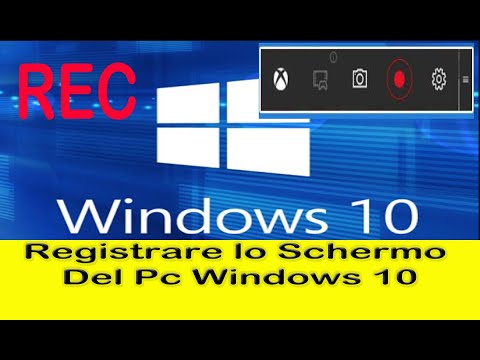
Come registrare lo schermo su Windows usando Xbox Game BarWindows 10 include uno strumento di cattura video nativo, ma è principalmente progettato per i giocatori. Tuttavia, può essere utilizzato per qualsiasi applicazione aperta, offrendo un modo conveniente per registrare lo schermo e anche aggiungere l’audio, se necessario.
Nota: tutti i passaggi per i dispositivi Windows funzioneranno anche su Windows 11, comprese le opzioni per utilizzare PowerPoint spiegate di seguito. Tuttavia, Windows 11 avrà un aspetto leggermente diverso dalle immagini che stiamo usando. Se preferisci le istruzioni passo dopo passo per Windows 11, controlla la nostra guida qui.
Passo 1: Fai clic sul pulsante Start, seguito dall’icona dell’ingranaggio situata nel menu Start. In alternativa, è possibile fare clic sull’icona delle notifiche sulla barra delle applicazioni e selezionare il riquadro Tutte le impostazioni nel Centro operativo. Entrambi questi metodi apriranno l’app Impostazioni.
Come registrare lo schermo di Windows 10
Windows 10 offre una serie di modi per gli utenti di utilizzare i loro dispositivi, dai computer ai tablet. Una delle caratteristiche più utili che Windows 10 offre, è la capacità di registrare l’audio senza l’uso di applicazioni di terze parti o siti web. Ecco come registrare l’audio su Windows 10 utilizzando l’app Microsoft Voice Recorder.
Come registrare l’audio su Windows 10 usando Microsoft Voice Recorder1. Avvia il tuo PC Windows 10.2. 2. Lanciate l’applicazione “Microsoft Store”. 3. 3. Nella pagina del Microsoft Store, sposta il cursore sulla barra di ricerca nell’angolo destro dello schermo e digita “Microsoft Voice Recorder”, quindi fai clic su “Invio” sulla tastiera. 4. Fai clic su “Ottieni” e inizierà il download di “Microsoft Voice Recorder” (non preoccuparti, è gratis da scaricare) sul tuo PC Windows 10, quindi lancia l’applicazione.
Studio Obs
Come registrare l’audio dal computer online con Screen CaptureMeglio per: fare registrazioni veloci on-the-goTrustpilot rating: 4.7 su 5 stelle, 411 recensioniIniziamo con il modo più semplice e veloce per registrare l’audio da un PC. Ti presentiamo Screen Capture, un’app online che registra gratuitamente l’audio del PC. Se hai bisogno di catturare l’uscita dagli altoparlanti, la riproduzione di un video o l’audio interno proveniente dal tuo computer, puoi farlo facilmente e gratuitamente online. Il grabber ha un’interfaccia semplice che è comoda per lavorare. È possibile registrare audio e video simultaneamente o separatamente. È supportata anche la registrazione della webcam.
Vantaggi di Screen Capture:Svantaggi di Screen Capture:Ecco una breve guida su come registrare l’audio da un computer online. Passo 1. Aprire Screen Capture per registrare i suoni del computerAprire l’applicazione nel browser per registrare i suoni dal computer. Passo 2. Imposta la registrazione audio e registra il suono del sistemaPer registrare l’audio del tuo PC, attiva l’icona del suono. Se hai bisogno di catturare il suono dagli altoparlanti o dal microfono, attiva l’icona Microfono. Premi il pulsante Start Recording per catturare l’audio in riproduzione. Consenti l’accesso al tuo microfono e alla webcam. La tua privacy sarà abbastanza sicura! Scegli la scheda per iniziare la registrazione.