Registrare da iphone
Registratore di chiamate – intcall
Vuoi sapere come usare l’app Memo vocali o registrare l’audio su un iPhone? Forse sei uno studente che vuole documentare le lezioni per lo studio futuro, forse sei un giornalista che vuole registrare un’intervista, o forse sei un musicista che vuole buttare giù qualche demo senza il fastidio di usare un software musicale dedicato. Indipendentemente dallo scopo particolare che hai in mente, usare Voice Memos e registrare audio su un iPhone è facile e indolore. Potrebbe non ricevere tutta l’attenzione che ricevono le altre applicazioni per iPhone, ma è certamente uno degli eroi non celebrati di Apple.
Questo articolo spiegherà come usare Voice Memos per registrare l’audio sul tuo iPhone. Verranno anche esaminate alcune delle funzionalità extra offerte dalle app Voice Memos, come la possibilità di modificare e cancellare le registrazioni, così come la possibilità di condividerle.
Come usare Voice Memos e registrare l’audio su iPhoneDi solito, troverai Voice Memos nella cartella Utilities sulla schermata principale del tuo iPhone. Una volta aperto, sarai portato direttamente alla sua interfaccia principale.
Come registrare su iPhone 6
Di seguito troverete una guida passo dopo passo per la registrazione dello schermo sul vostro iPhone, utilizzando QuickTime per registrare lo schermo, e come modificare le registrazioni dello schermo. Troverai anche le risposte alle domande più comuni sulla registrazione dello schermo non solo per iPhone, ma anche per Android, Windows e Mac.
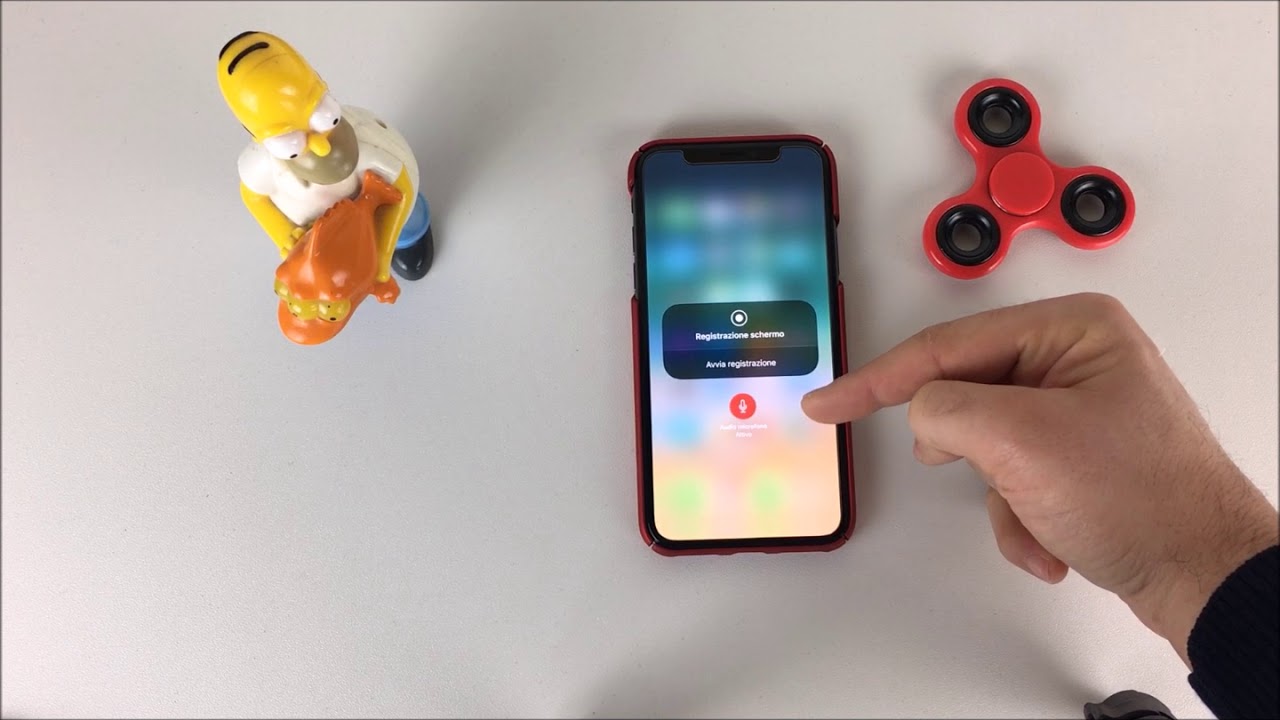
Passo 2: Nel tuo Centro di controllo il pulsante con il punto al centro di un cerchio è il pulsante di registrazione dello schermo. Toccalo per iniziare la registrazione dello schermo. Ci sarà un conto alla rovescia di tre secondi prima che la registrazione inizi.
Se vuoi includere la narrazione, tieni il dito sul pulsante di registrazione e ti permetterà di attivare il microfono. Il microfono rimarrà acceso per tutte le future registrazioni dello schermo finché non verrà spento.
Se hai un telefono con un iOS più vecchio di 11, non avrà la funzione di registrazione dello schermo. In questo caso, QuickTime è l’opzione migliore per registrare lo schermo. Anche se hai la possibilità di registrare lo schermo sul tuo telefono, QuickTime offre alcuni vantaggi, come una registrazione di qualità superiore e nessuna linea rossa di indicazione.
Dov’è il registratore vocale sul mio iPhone
Go Record è una delle più popolari applicazioni di registrazione dello schermo su Apple App Store. È leggera, veloce, semplice nel complesso e soprattutto è gratuita. In questa guida rapida, vi mostreremo come impostarla in modo da poter iniziare a registrare sul vostro iPhone.
A differenza di altre applicazioni di registrazione dello schermo, Go Record funziona come l’utilità nativa di registrazione dello schermo in iOS. Dovete avviare la registrazione dal Centro di controllo e fermare la registrazione dalla barra di stato superiore. Guarda come puoi registrare lo schermo dell’iPhone usando questo registratore di schermo nativo.
Scorri verso l’alto dal bordo inferiore di qualsiasi schermo per far apparire il Centro di controllo sul tuo iPhone. Se sei su iPhone X o successivo o iPad con iOS 12 o successivo, scorri verso il basso dall’angolo superiore destro dello schermo.
Poi premi fermamente e tieni premuto sull’icona di registrazione per far apparire la finestra di dialogo della registrazione dello schermo. Toccare per selezionare Go Record dall’elenco. Toccare l’interruttore On/Off per attivare o disattivare la registrazione del suono tramite Microfono nella parte inferiore dello schermo. Toccare Start Broadcast.
Dopo il conto alla rovescia di 3 secondi, la registrazione dello schermo inizia. Vedrai la barra di stato superiore diventare rossa. Quando si è pronti a finire, toccare la barra superiore per rivelare il controllo di trasmissione dello schermo e fermare la registrazione da lì. Ora vai ad aprire l’app Go Record sul tuo iPhone, puoi trovare tutte le tue registrazioni all’interno dell’app.
Come registrare sullo schermo con il suono sull’iphone
Sia che tu stia catturando un pezzo di gameplay rosso fuoco o dimostrando come fare qualcosa sul tuo telefono ai tuoi genitori, la registrazione dello schermo può essere uno strumento potente. Soprattutto se puoi anche narrare il filmato.
Cos’è l’icona rossa in alto a sinistra dello schermo? L’icona rossa indica che il tuo schermo è in fase di registrazione. È anche una scorciatoia per fermare la registrazione, quindi basta premerla quando si è pronti a terminare. Dove posso trovare le mie registrazioni dello schermo? Tutte le registrazioni dello schermo vengono salvate nell’app Foto, dove possono essere visualizzate, modificate e condivise come qualsiasi altro video catturato sull’iPhone.
Jon è un esperto scrittore freelance che ha iniziato a occuparsi di giochi e applicazioni nel 2007 prima di espandersi nel campo degli smartphone e della tecnologia di consumo, dilettandosi nel frattempo con lo stile di vita e la copertura dei media. Oltre ad essere…
Indipendenza editoriale significa essere in grado di dare un verdetto imparziale su un prodotto o un’azienda, evitando conflitti di interesse. Per garantire che questo sia possibile, ogni membro della redazione segue un chiaro codice di condotta.