Audacity registrare da cuffie
Come registrare l’audio con le cuffie inserite nel mac
Sembra che tu stia usando Internet Explorer 11 o più vecchio. Questo sito web funziona meglio con browser moderni come le ultime versioni di Chrome, Firefox, Safari e Edge. Se continui con questo browser, potresti vedere risultati inaspettati.
Insolitamente, si consiglia di utilizzare un microfono o un dispositivo di registrazione esterno per registrare l’audio. Il tuo computer produce suoni che il microfono interno capta e che possono distorcere la registrazione. Inoltre, la qualità del microfono interno del computer di solito non è molto buona e non produce un suono di alta qualità.
Di solito raccomandiamo di registrare l’audio attraverso un microfono o un dispositivo di registrazione separato piuttosto che registrare attraverso il microfono del computer. Questo perché il microfono del computer raccoglie i suoni dal tuo computer. Tuttavia, la funzione WASAPI Loopback può registrare l’audio che esce dal tuo computer e poi rimuoverlo dalla registrazione.
NOTA: Se questo non funziona, potresti anche aver bisogno di selezionare il numero corretto di canali di registrazione per abbinare il tuo dispositivo usando la casella a discesa a destra della casella di selezione del dispositivo. Per esempio, se hai una cuffia a 7.1 canali, seleziona “8.
Audacity registra cuffie bluetooth
Per registrare un discorso o una presentazione sono necessarie alcune configurazioni di base. Per prima cosa, collega il tuo microfono alla connessione microfono-in del PC. Collega le cuffie all’uscita stereo o al jack per cuffie (generalmente la connessione audio verde). Non dimenticare di mettere le cuffie.
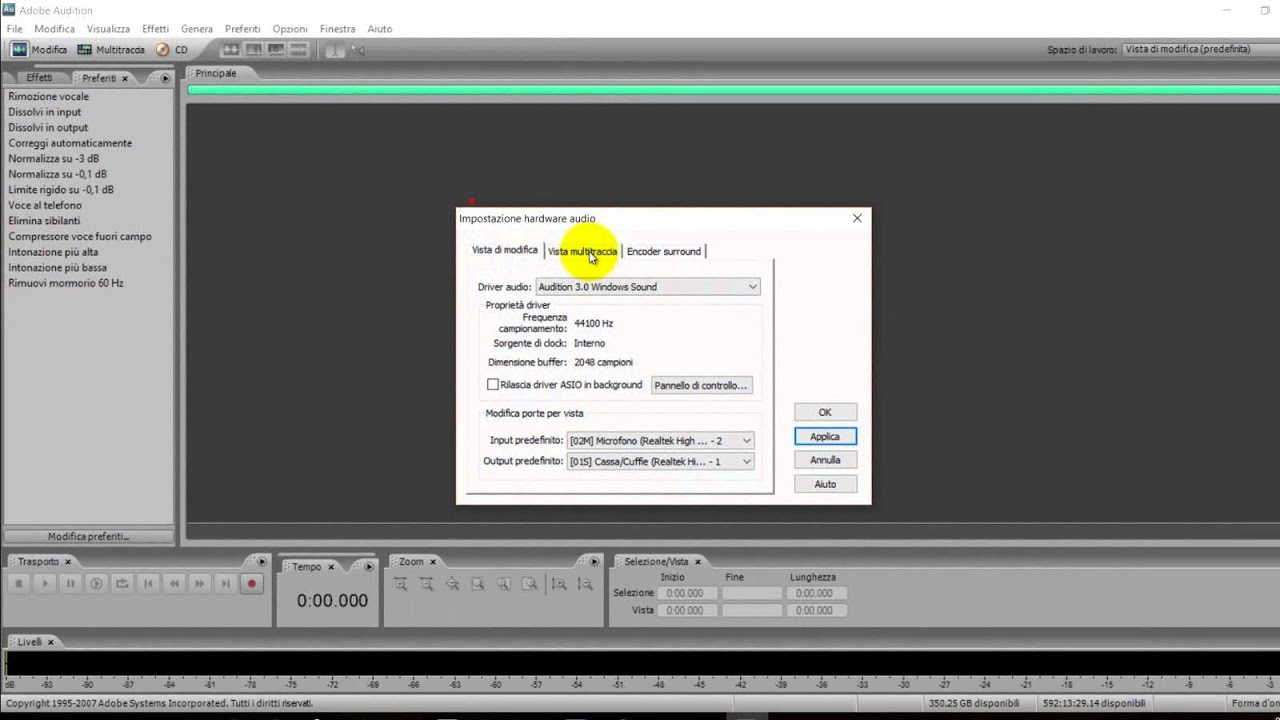
Apri la finestra delle preferenze di Audacity dal menu File. Nella scheda Audio I/O, verifica che la tua scheda audio sia selezionata come dispositivo sia per la riproduzione che per la registrazione. Nella casella a discesa Canali sotto Registrazione, scegli 1 (Mono). A meno che tu non stia usando due microfoni, l’opzione Stereo semplicemente duplica la traccia, rendendo la dimensione del file più grande senza un conseguente miglioramento della fedeltà audio.
Passa alla scheda Qualità e scegli 44.100 Hz come tasso di campionamento predefinito e 16 bit come formato di campionamento predefinito. Gli audiofili sosterranno che frequenze e formati di campionamento più alti sono migliori, ma per il parlato, 44.100 Hz e 16-bit di campionamento funzionano in modo ammirevole, specialmente considerando che l’output risultante sarà MP3. Ignora il resto delle impostazioni nella scheda Qualità.
Come registrare l’audio con le cuffie inserite nel computer portatile
ho provato a registrare l’audio tramite le cuffie ma non riesco a farlo non solo quello ma mentre uso skype la mia voce non è udibile dalla persona con cui sto parlando ma posso sentire la sua voce penso che sia il problema di alcune semplici impostazioni quindi qualcuno può aiutarmi a farlo fare
Supponendo che tu intenda le cuffie (se intendi le cuffie avrai bisogno di un microfono), per prima cosa controllerei che le cuffie funzionino su un dispositivo diverso. Nella mia esperienza molti auricolari economici si rompono molto facilmente. Se non funzionano su un altro dispositivo, allora è sicuramente un problema hardware delle cuffie.
Poi devi controllare che le cuffie siano compatibili. Il connettore dovrebbe adattarsi perfettamente al jack. Se hai una cuffia con un solo jack (come per uno smartphone) e stai cercando di collegarla a un computer che si aspetta un’uscita audio e ingressi microfono separati, allora non funzionerà. Se ti interessa solo fare la registrazione audio potrebbe funzionare se la colleghi al jack del microfono, ma non posso garantirlo. Inoltre, se volete riascoltare la registrazione, dovrete continuare a passare dall’uscita audio alla presa del microfono o procurarvi un dispositivo di uscita audio separato.
Shure srh440
Tutti i computer sono dotati di un programma di registrazione audio nativo, come Voice Memos per i Mac o Sound Recorder per i PC Windows. Questi programmi ti permettono di registrare il suono usando il microfono interno del computer o un microfono esterno, e di solito permettono un semplice editing audio. Ma se sei interessato a un software di registrazione di qualità superiore, non puoi sbagliare con Audacity. Audacity è gratuito, facile da usare e contiene una serie di funzioni avanzate. La cosa più importante: registrare su Audacity può essere facile come un singolo click. Una volta scaricato Audacity sul tuo Mac o PC, ecco come registrare con esso. Controlla i prodotti menzionati in questo articolo:Apple Macbook Pro (Da $1,299.00 presso Apple)Acer Chromebook 15 (Da $179.99 presso Walmart)
Come registrare su Audacity con un microfono1. Apri Audacity e trova la scheda dei dispositivi di registrazione. Questa si trova vicino alla parte superiore dello schermo, proprio sopra il punto in cui registrerai, e ha un’icona del microfono alla sua sinistra.2. Una volta che l’hai trovata, clicca su quella scheda per aprire un menu a tendina, che mostra tutti i dispositivi di registrazione attualmente collegati al tuo computer. Seleziona quello con cui vuoi registrare – se non vedi il tuo microfono, assicurati che sia collegato correttamente al computer e che sia acceso e pronto a registrare.