Registrare chiamata galaxy s5
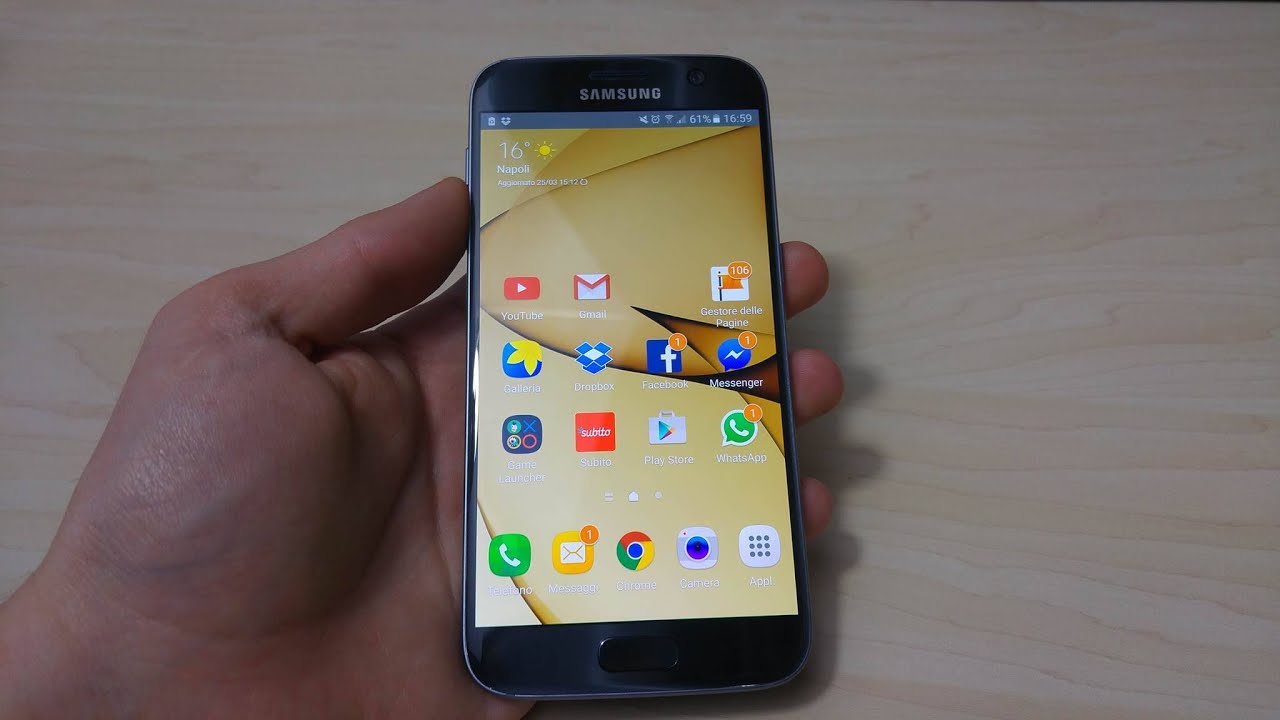
Come registrare le chiamate sul telefono Samsung senza utilizzare alcuna app
Passo 1: Installare TWCallRecorderIl modulo che riabilita la registrazione delle chiamate sul vostro Galaxy S5 si chiama TWCallRecorder, facendo riferimento alla skin dell’interfaccia TouchWiz installata sui dispositivi Galaxy. Per installarlo, basta andare nella sezione Downloads della vostra app Xposed Installer e cercarlo per nome. Tocca il risultato superiore, poi scorri verso la scheda Versioni e premi il pulsante Download sulla voce più recente. Questo lancerà automaticamente l’interfaccia dell’installatore di Android, quindi premi Installa nella schermata successiva. Al termine, riceverai una notifica da Xposed che ti dirà che il modulo non è ancora attivato e che è necessario un riavvio. Tocca il pulsante Attiva e riavvia su questa notifica per soddisfare entrambi i requisiti.
Passo 2: Configura TWCallRecorderQuando il tuo telefono ha finito di riavviarsi, apri TWCallRecorder dal tuo app drawer e concedigli l’accesso come Superuser. Da qui, abilita ogni opzione che il modulo ha da offrire. La seconda opzione tenterà di sostituire il pulsante Add Call con un pulsante Record, ma questa funzione non funziona su tutte le varianti del Galaxy S5. Sarete ancora in grado di registrare le chiamate attraverso il menu in-call a prescindere. Una volta fatte queste modifiche, TWCallRecorder ti avviserà che è necessario un altro riavvio. Basta usare uno dei pulsanti di questa notifica per riavviare il telefono a questo punto.
Come registrare le telefonate sui telefoni Android
Non so dove altro postare questa domanda questa app registra automaticamente quando le chiamate sono in entrata o in uscita senza richiedere di inserire un codice di accesso o completare qualsiasi altro taskSi è in grado di non registrare selettivamente i contatti
Ciao, D. Pen’a. Ci scusiamo per qualsiasi inconveniente che questo ha causato e comprendiamo completamente la tua frustrazione. Il nostro nuovo team di supporto clienti è pronto ad aiutarti. Ti preghiamo gentilmente di contattarci a [email protected] in modo da poter indagare e risolvere il problema.
Ho ottenuto questo perché avevo una serie molto importante di telefonate che avevo bisogno di registrare, nelle prossime settimane, senza dover utilizzare un dispositivo di registrazione esterno. Ho fatto una breve (25 secondi) chiamata di prova per essere sicuro che funzionasse. Poco dopo, ho risposto alla chiamata in arrivo e ho proceduto a chiamare il numero, poi ho unito le chiamate. Tutto sembrava a posto… fino alla fine della chiamata di 38 minuti! Ho aperto l’applicazione per ascoltare la registrazione e sono rimasto assolutamente sconvolto nello scoprire che l’applicazione ha smesso di registrare dopo soli 25 secondi! Per tutta la durata della chiamata ho avuto lo schermo acceso, e ho potuto vedere le due chiamate, e non ricordo di aver visto la caduta della chiamata. Non c’è nessuna spiegazione sul perché questa app non abbia funzionato! Per fortuna c’era una prova gratuita di 3 giorni; e non mi verrà addebitato nulla per questo!
Come impostare il nome del file predefinito del registratore vocale in base alla data
La registrazione delle chiamate è una bella caratteristica da avere sullo smartphone, soprattutto se l’utente fa telefonate per lavoro che sono ad alta intensità di dati e informazioni. La memoria di una persona può trattenere solo promemoria e informazioni sulle chiamate vocali per così tanto tempo, e a volte la tecnologia può aiutare questi vuoti di memoria. Fortunatamente, i bravi ragazzi di XDA hanno un aiuto per noi.
Dobbiamo prima dire che il percorso migliore e più semplice per gli utenti è quello di installare un modulo Xposed Framework. L’Xposed Framework è fondamentalmente uno strumento che ti permette di modificare “al volo” le app e le caratteristiche del tuo telefono – e una di queste cose può essere la registrazione delle chiamate vocali. Questo viene fatto installando un modulo per esso. Sady, ci sono anche molte ragioni per cui le persone non possono o non sono in grado di utilizzare un modulo Xposed. È qui che entra in gioco il membro di XDA “_alxandr” e il suo script.
Per il Samsung Galaxy S5 – e alcuni altri telefoni brandizzati con carrier-locked – la funzione è in realtà già nel vostro dispositivo, anche se non si pubblicizza attraverso un’app o un pulsante dell’app. Questa può essere una decisione di Samsung o del vostro operatore in qualche modo – ma la mod si ottiene modificando un file XML in profondità nella partizione /system del Galaxy S5. Ci sono tre modi per “attivare” questa funzione sul vostro Galaxy S5 (o altro dispositivo) – il primo è il flash dello script attraverso Odin, il secondo è il flash dello script attraverso la recovery personalizzata, e infine individuando il suddetto file XML e modificandolo manualmente.
Registrazione nativa delle chiamate sui telefoni Samsung – Come attivare
Purtroppo, Android non ci fornisce un modo ufficiale per registrare le telefonate. La ragione di questo è che la maggior parte dei telefoni Android non hanno il loro “cablaggio” interno del percorso audio impostato in modo che l’audio della chiamata vocale raggiunga il processore dell’applicazione a tutti.
Quasi tutti i microfoni più recenti utilizzano lo standard CTIA / AHJ. Quasi tutti i telefoni rilasciati dopo il 2013 utilizzano lo stesso standard, quindi è probabile che funzioni. Tuttavia, si prega di provare prima utilizzando la versione gratuita di Hi-Q MP3 Voice Recorder.
Alcuni telefoni hanno due microfoni. Un microfono principale è rivolto verso la tua bocca per registrare la tua voce, raccogliendo anche i rumori circostanti. In un circuito a microfono singolo, questo comprende tutti i dati che vengono inviati tramite le onde radio al ricevitore.
Hi-Q MP3 Voice Recorder utilizza di default 128 kbps. Questo si traduce in 1 MB di dimensione del file per minuto di registrazione. Questo bit rate predefinito è adatto alla maggior parte delle registrazioni, compresi i clip musicali generici e i concerti. Tuttavia, se si desidera registrare la propria performance musicale, è meglio utilizzare 224 o 256 kbps bit rate per garantire la minima perdita di qualità.