Come registrare lo schermo samsung
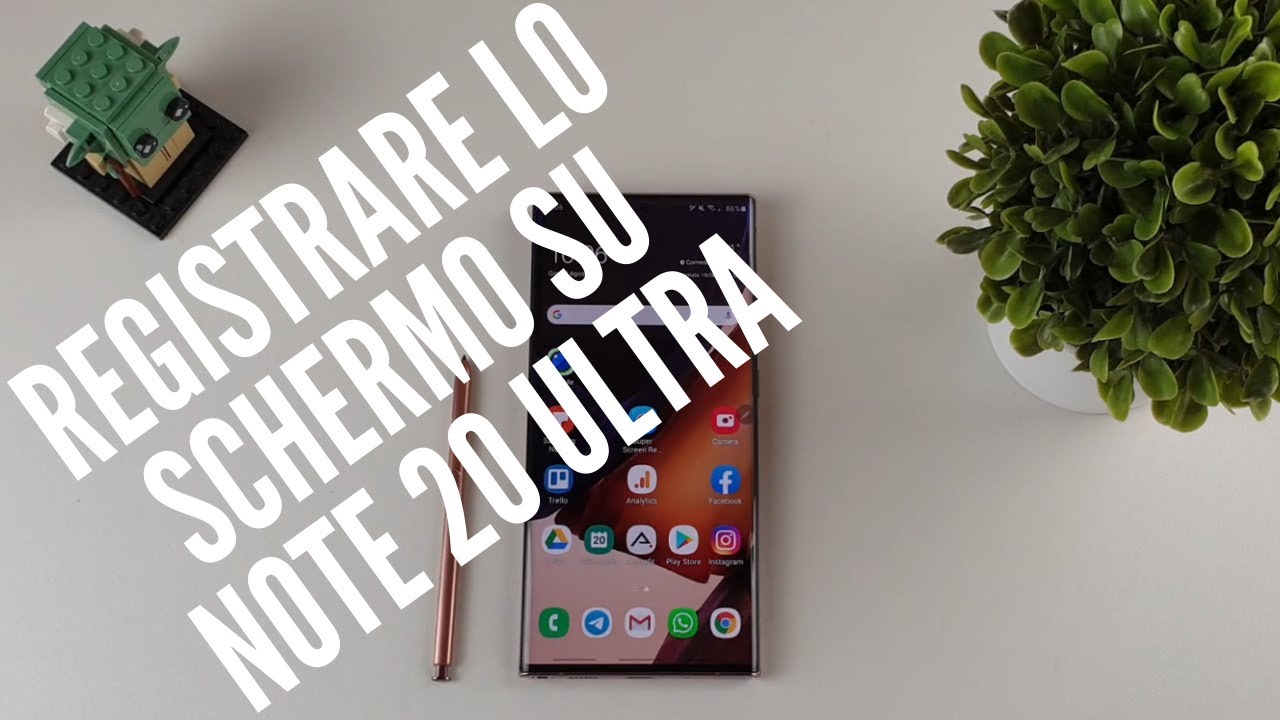
Come registrare lo schermo su samsung s21
Recentemente Samsung ha introdotto una nuova funzione che consente di effettuare una registrazione video dello schermo, questa funzione nell’aggiornamento One UI e l’ha lanciata con la serie Galaxy Note 10. La funzione è facile da usare e facilmente accessibile su tutti i telefoni Galaxy che girano su Android 10
Aprire il pannello delle notifiche scorrendo verso il basso dall’alto. Scorri di nuovo il dito verso il basso per superare la schermata “Impostazioni rapide”. Vi troverai l’opzione di registrazione dello schermo se la funzione è già stata abilitata.
Se non riesci a trovare l’opzione lì, allora hai bisogno di personalizzare le tue icone delle notifiche. Per aggiungere l’opzione di registrazione dello schermo alle tue impostazioni rapide, clicca sull’icona a matita o a tre punti (può variare sui diversi telefoni), situata nell’angolo in basso a sinistra.
Un’opzione “registrazione dello schermo” sarà disponibile qui. Basta trascinare l’icona nella parte superiore dello schermo e aggiungerla alle impostazioni rapide. Puoi anche trovare il registratore dello schermo utilizzando l’opzione di ricerca disponibile nell’app Impostazioni.
Una volta che l’opzione è lì, tocca l’icona per avviare la registrazione dello schermo. Prima che la registrazione inizi, ti verrà chiesto di impostare le impostazioni audio. Dopo aver regolato le impostazioni audio, la registrazione dello schermo inizierà.
Come registrare sullo schermo del samsung s10
Volete registrare le chiamate sul vostro smartphone Samsung Galaxy? La funzione di registrazione delle chiamate è disponibile nativamente su tutti i dispositivi Galaxy, semplificando l’intero processo. Questo significa anche che non hai bisogno di alcuna app di terze parti per registrare le chiamate sul tuo smartphone Galaxy.
Prima di iniziare a registrare le chiamate sul tuo dispositivo Samsung Galaxy, devi sapere che la funzione potrebbe non essere disponibile nel tuo paese o nella zona in cui vivi a causa di norme e regolamenti locali.
Puoi impostare il tuo smartphone Samsung Galaxy per registrare automaticamente tutte le chiamate. A seconda delle tue preferenze, puoi registrare le chiamate da tutti i contatti della tua rubrica, dai contatti selezionati o solo dai numeri sconosciuti.
Come evidente dalla guida di cui sopra, il processo per registrare le chiamate sugli smartphone Samsung Galaxy è abbastanza semplice, a condizione che le leggi locali non impediscano all’azienda di offrire la funzione nella vostra regione.
La registrazione delle chiamate è solo una delle tante caratteristiche che troverete sui dispositivi Samsung ma non su altri telefoni Android. Vale la pena esplorare alcune delle altre cose che si possono fare nel software One UI del Galaxy.
Come registrare lo schermo su samsung a21s
Samsung è tra i pochi telefoni che hanno la funzione di registrazione dello schermo, rendendo più conveniente registrare le attività sullo schermo. Il registratore dello schermo integrato è facile da trovare e utilizzare in tutti i telefoni Samsung Galaxy, come Galaxy S3, su OneUI e Android 10. È abbastanza affidabile in quanto consente non solo di registrare lo schermo, ma anche di regolare le impostazioni della sessione di registrazione dello schermo. Quindi, si ha la libertà di scegliere la qualità video preferita, l’impostazione del suono e le dimensioni del video selfie.
Un pop-up vi chiederà le vostre preferenze per le impostazioni audio. Quindi scegliete una qualsiasi delle impostazioni del suono di registrazione: “No Sound”, “Media Sounds” o “Media sounds and mic”. Dopo la selezione, utilizzate la funzione “Start Recording” sotto per registrare lo schermo dal vostro registratore dello schermo Samsung s7.
Il Game Launcher è uno strumento integrato che si trova in molti telefoni Samsung Galaxy. Essendo stato incluso dal lancio del S7, sembra essere il registratore dello schermo Samsung più favorevole del Samsung S7 in quanto facilita la creazione di registrazioni dello schermo. Questa funzione ospita applicazioni di gioco e viene fornito con impostazioni di miglioramento dell’esperienza di gioco. Pertanto, è lo strumento di registrazione dello schermo perfetto per registrare i giochi. Non registra le schermate App e Home. Tuttavia, è ancora utilizzabile quando si tratta di applicazioni non di gioco.
Come registrare lo schermo su samsung tab a
L’iPhone ha notoriamente una funzione integrata di registrazione dello schermo, che rende facile catturare tutta l’azione che accade sul display del tuo iPhone. Se hai un telefono Samsung, non c’è bisogno di essere gelosi; anche ogni telefono Android ha un registratore di schermo. Puoi usarlo per fare registrazioni video di quasi tutte le app – anche se alcune applicazioni come
Come registrare lo schermo su qualsiasi telefono SamsungPer effettuare una registrazione dello schermo, dovrai abilitare la funzione di registrazione del tuo Samsung.1. Scorri il dito verso il basso dalla parte superiore dello schermo per aprire il pannello delle notifiche, e poi scorri di nuovo verso il basso per aprire la schermata “Impostazioni rapide”. Se il registratore dello schermo è già stato abilitato, lo troverai in questa pagina.2. Se non c’è, tocca l’icona della matita nell’angolo in basso a sinistra. Questo ti permetterà di personalizzare quali icone sono sulla pagina. (Si noti che su alcuni telefoni Samsung, potrebbe invece essere necessario toccare un’icona a tre punti, e poi “Button Order.”)
4. Una volta che l’opzione di registrazione dello schermo è lì, basta toccare. Ti verrà chiesto se vuoi includere l’audio e se vuoi che i tuoi tocchi siano evidenziati – una volta fatta la tua scelta e toccare “Start”, la registrazione inizierà.