Programma per registrare schermo iphone
Fraps
In questo articolo, vi dirò come potete registrare lo schermo del vostro iPhone sul vostro computer desktop/laptop, sia esso un Mac o un PC. Ci sono diverse soluzioni che possono funzionare, ma io coprirò quelle che hanno funzionato meglio nei miei test.
Mentre registrare lo schermo di un iPhone usando QuickTime è incredibilmente facile (anche se cablato), l’applicazione non offre funzioni di registrazione su Windows. Inoltre, potreste non avere un cavo lightning con voi, tutto il tempo. In questi casi, app di terze parti possono venire in vostro soccorso.
Lonely Screen è un’app gratuita che è disponibile sia su Windows che su Mac, e può essere utilizzata sia per riflettere lo schermo del vostro iPhone in modalità wireless sul vostro Mac o PC Windows, sia per registrarlo. Quindi, ecco come usare Lonely Screen per registrare lo schermo dell’iPhone su Windows o Mac in modalità wireless:
Se stai cercando un’applicazione più ricca di funzioni (che funziona anche su Windows 7), puoi controllare AirServer, che offre capacità AirPlay insieme a molte altre opzioni che non sono disponibili in Lonely Screen.
Come registrare lo schermo su iphone x
Di seguito troverete una guida passo dopo passo per la registrazione dello schermo sul vostro iPhone, utilizzando QuickTime per registrare lo schermo, e come modificare le registrazioni dello schermo. Troverai anche le risposte alle domande più comuni sulla registrazione dello schermo non solo per iPhone, ma anche per Android, Windows e Mac.
Passo 2: Nel tuo Centro di controllo il pulsante con il punto al centro di un cerchio è il pulsante di registrazione dello schermo. Toccalo per iniziare la registrazione dello schermo. Ci sarà un conto alla rovescia di tre secondi prima che la registrazione inizi.
Se vuoi includere la narrazione, tieni il dito sul pulsante di registrazione e ti permetterà di attivare il microfono. Il microfono rimarrà acceso per tutte le future registrazioni dello schermo finché non verrà spento.
Se hai un telefono con un iOS più vecchio di 11, non avrà la funzione di registrazione dello schermo. In questo caso, QuickTime è l’opzione migliore per registrare lo schermo. Anche se hai la possibilità di registrare lo schermo sul tuo telefono, QuickTime offre alcuni vantaggi, come una registrazione di qualità superiore e nessuna linea rossa di indicazione.
Studio Obs
Apple ha reso abbastanza facile registrare lo schermo del vostro iPhone con funzioni native, ma cosa succede se volete fare di più al vostro video mentre o dopo averlo registrato? Ci sono tonnellate di applicazioni per registrare lo schermo sull’App Store di iOS che possono aiutarvi a fare proprio questo. Se stai cercando di creare video tutorial, demo di app o anche filmati di gioco in streaming, ecco le dieci migliori applicazioni di registrazione dello schermo per iPhone che puoi scaricare.
Ovviamente, un modo per registrare il tuo schermo è con il registratore di schermo integrato in iOS, ma alcune app possono portare le tue registrazioni al livello successivo. Per aiutarvi a passare al setaccio tutte le app disponibili, ecco le migliori app di registrazione dello schermo che potete scaricare per registrare lo schermo del vostro iPhone:
Se fai qualsiasi registrazione dello schermo sul tuo computer, potresti riconoscere TechSmith dalla sua suite di app Camtasia. Con TechSmith Capture, non solo puoi registrare il tuo schermo, ma come altre app, registrerà il tuo microfono in modo da poter aggiungere narrazione o voce fuori campo ai tuoi video.
Dopo aver finito le tue registrazioni, sono tutte conservate in una libreria ben organizzata nell’app dove è possibile rivedere, cancellare e condividere. Se stai usando Camtasia sul tuo computer, puoi anche condividere i tuoi video direttamente dal tuo dispositivo al tuo computer senza mai lasciare l’app.
Schermo registrare iphone 11
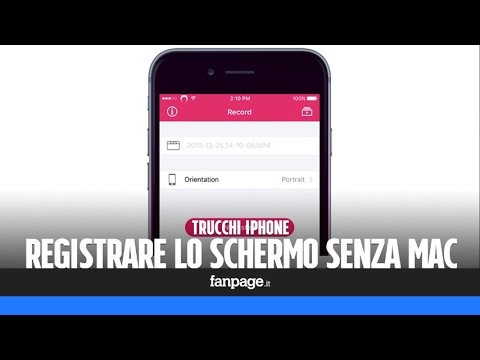
Io, personalmente, non ho avuto molta esperienza con le applicazioni di registrazione dello schermo. C’era questo pensiero che non avrebbe salvato il tuo video. Non importa quanto tu ci provassi, non lo salvava. ♀️Record It ha dimostrato di essere ben oltre il glitch di un’app come questa. Puoi cambiare la velocità del video, il volume, la rotazione e puoi tagliare il video. E non è tutto; se stai cercando di registrare un buon video qui il suono non è a tempo, vai alla schermata iniziale e clicca sul pulsante in alto. Ha diverse qualità per il suono gratuitamente (ma ne sblocca altre due se compri premium). Non solo, ma avete presente quando un’app lascia un watermark GINORMOUS in un angolo? Beh, Record It non lascia nemmeno una filigrana! Quanto è figo? Lo dirò subito: Potete e dovete scaricare questa app ORA! E ottimo lavoro ai creatori di questa app!
Uso un sacco di app e mentre cerco di lavorare per conto mio mi rendo conto di quanto sia difficile la semplicità e l’intuitività del design e delle funzioni. Questa app è assolutamente impeccabile se stai cercando di registrare il tuo dispositivo. Ne avevo provate altre che erano orribili e ho rinunciato fino a quando non ho avuto questa. Non c’è bisogno di spiegare come perché ti sembra di saperlo già. Non solo ho completato il mio progetto, ma sono stato in grado di fare altre cose che avevo rimandato perché non avevo questa app, ma ho anche pensato a un milione di nuovi modi in cui potrei usarla. Se non altro, ha una comoda scheda in cui puoi scegliere il tuo album di foto per essere la cartella automatica in cui vanno i tuoi video tipici. È veloce e semplice, facile da usare per chiunque.