Registrare schermo nvidia
8
Kevin è un professionista dell’informatica dinamico e motivato, con una conoscenza approfondita di tutti gli aspetti relativi alla progettazione, all’implementazione e all’amministrazione dell’infrastruttura di rete. Un record superiore nella realizzazione di progetti mission critical simultanei su larga scala in tempo e sotto il budget. Expert TipFix: Shadowplay Not RecordingSe il problema riguarda il vostro computer o un portatile dovreste provare a usare Restoro che può scansionare i repository e sostituire i file corrotti e mancanti. Questo funziona nella maggior parte dei casi, in cui il problema ha origine a causa di una corruzione del sistema. Puoi scaricare Restoro facendo clic sul pulsante Scarica qui sotto. Scarica oraNon sono interessato
Registratore di schermo Icecream
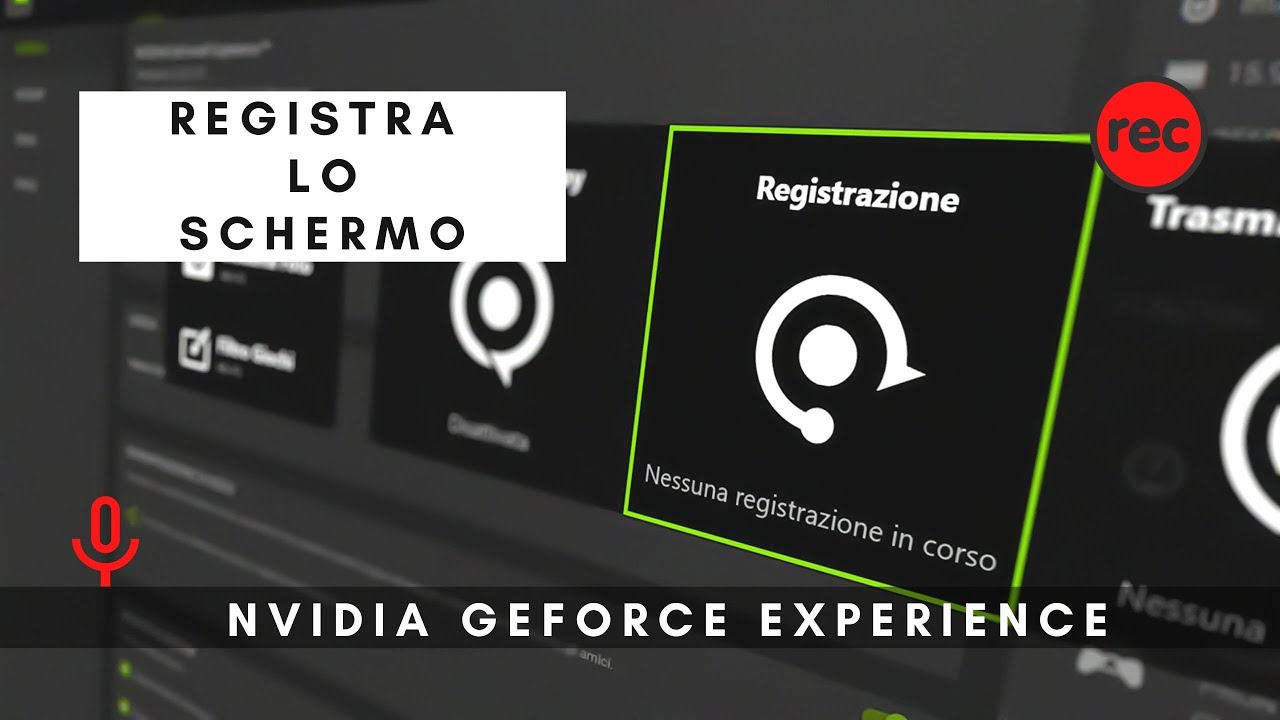
NVIDIA ShadowPlay è un componente del software GeForce Experience. Il software funziona solo con le GPU NVIDIA, e alcune caratteristiche sono specifiche per alcune GPU. Allo stesso modo, è possibile utilizzare le funzioni di registrazione di NVIDIA ShadowPlay per catturare i momenti migliori durante il gioco e anche la registrazione di applicazioni desktop. Questa guida di NVIDIA ShadowPlay vi aiuterà a configurarlo per ottenere la migliore esperienza.
Le funzioni di registrazione non sono tutto ciò che ShadowPlay è in grado di fare. Tuttavia, questa guida vi aiuterà a impostare la funzione “Instant Replay” e a configurare le impostazioni di registrazione. Vediamo come impostare GeForce Experience e usare l’overlay.
L’app NVIDIA GeForce Experience è un pre-requisito per utilizzare l’overlay per registrare le clip. Nota: Le caratteristiche che vedete sul vostro overlay sono molto probabilmente diverse da quelle mostrate nelle immagini a seconda della vostra GPU e della versione del driver. Tuttavia, le caratteristiche di registrazione menzionate in questa guida sono disponibili per la maggior parte.
2. Inoltre, cliccate sull’icona dell’ingranaggio per aprire la pagina delle impostazioni e selezionate l’opzione “Cattura video”. In alternativa, è possibile fare clic sui pulsanti Instant Replay o Recording nella schermata iniziale e aprire “Impostazioni” da lì per accedere alle impostazioni di cattura video.
Fraps
Nvidia ha un registratore di schermo davvero per aiutare i proprietari della sua scheda grafica a catturare video di gioco senza sforzo, ed è esattamente Nvidia Share, precedentemente noto come ShadowPlay. Come utility in bundle con Geforce Experience (l’applicazione della scheda grafica Geforce RTX), Nvidia Share offre 3 funzioni principali: Instant Replay, Record, e Broadcast Live, le prime due delle quali sono di fatto i potenziali registratori dello schermo.
– Instant Replay è una funzionalità per registrare automaticamente il gameplay in background senza limiti di tempo. Ogni volta che avete qualche momento epico o interessante da salvare come killstream, dovreste solo aver bisogno di premere il tasto di scelta rapida per salvare l’ultimo video di gioco di 5 minuti (regolabile) in locale. Senza premere, la registrazione cache sarà scartata e sostituita da dati di cattura successivi.
– Una volta che si avvia la registrazione di Nvidia Share, fa la registrazione in tempo reale e la codifica accelerata dall’hardware e salva il video sul disco rigido locale fino a quando si dà per finita. Molti clienti chiamano questa modalità di cattura come “registrazione manuale”.
Shadowplay registra il desktop
Se avete installato GeForce Experience e scoprite che non potete registrare il vostro gameplay con NVIDIA Shadowplay, non siete soli. Anche un bel po’ di utenti stanno segnalando questo problema. Condividiamo la vostra sensazione di non sapere cosa fare quando le cose vanno male all’improvviso. Ma non preoccupatevi, è possibile risolvere il problema.
Driver Easy riconoscerà automaticamente il vostro sistema e troverà i driver corretti per esso. Non c’è bisogno di sapere esattamente quale sistema sta usando il tuo computer, non devi rischiare di scaricare e installare il driver sbagliato, e non devi preoccuparti di fare un errore durante l’installazione.
È possibile aggiornare i driver automaticamente con la versione FREE o Pro di Driver Easy. Ma con la versione Pro ci vogliono solo 2 clic (e si ottiene il supporto completo e una garanzia di rimborso di 30 giorni):
Oppure clicca su Aggiorna tutto per scaricare e installare automaticamente la versione corretta di tutti i driver che mancano o sono scaduti sul tuo sistema (questo richiede la versione Pro – ti verrà richiesto di aggiornare quando clicchi su Aggiorna tutto).