È possibile registrare lo schermo del pc
Bandicam
Un software di screencasting permette di registrare tutte le attività del desktop, in modo da poter condividere facilmente video educativi con milioni di persone. In questo articolo, vi mostreremo come è possibile catturare lo schermo di un computer e creare video che aiuteranno gli altri a diventare migliori in quello che fanno.
I computer PC supportano prodotti software che possono essere utilizzati per molti scopi diversi. Se volete catturare lo schermo del vostro computer mentre usate un software basato su Windows, avrete bisogno di un potente registratore di schermo che vi permetta di impostare una nuova sessione di screencasting in pochi semplici passi. Ecco alcune delle migliori scelte che avete a disposizione.
Clicca sull’icona del microfono per selezionare il microfono che userai per registrare la narrazione, e puoi cliccare sull’icona degli altoparlanti se vuoi attivare o disattivare gli altoparlanti del computer durante la sessione di registrazione dello schermo.
Troverete l’icona Impostazioni nell’angolo in basso a destra della finestra, cliccateci sopra per accedere ad altre opzioni. Puoi scegliere la destinazione sul disco rigido del computer dove la registrazione verrà salvata, regolare il frame rate o impostare la qualità della registrazione dal menu a discesa Quality.
Come registrare sullo schermo del pc
Alcuni dei tipi di video più popolari nei social media o sulle piattaforme di streaming come YouTube sono video di gameplay e video tutorial. I giocatori registrano i loro giochi per chiunque possa guardarli, o le persone esperte in tipi di software fanno video per insegnare agli altri ciò che sanno. Altre persone ancora registrano e postano eventi come riunioni online, incontri o feste e li condividono con i colleghi, gli amici, la famiglia o il mondo. Qualunque sia il tipo di video, per fare tutto questo, è necessario essere in grado di registrare il contenuto della schermata o delle schermate del video insieme al suono del gioco o del software, e anche qualsiasi commento audio che si vuole aggiungere. VEGAS Pro integra la capacità di registrare più schermi di computer, webcam e fonti audio e rende facile portare e sincronizzare il video e l’audio direttamente nel vostro progetto VEGAS Pro.
VEGAS Pro rende la registrazione di schermi multipli, webcam e sorgenti audio e porta le registrazioni nei vostri progetti in modo rapido, conveniente e facile. Puoi registrare qualsiasi fonte tu voglia, incluso l’audio sullo schermo o nel gioco, microfoni esterni, audio dalle cuffie o qualsiasi altra fonte tu voglia. Scegliere le fonti è facile come cliccare: tuffiamoci nel processo, passo dopo passo.
Registratore di schermo gratuito
L’insegnamento e l’apprendimento online è la forma più nuova e popolare di educazione a distanza oggi. Free Online Screen Recorder con audio sarebbe lo strumento perfetto per aiutare a stabilire la connessione. Gli insegnanti possono registrare tutorial o video di formazione per gli studenti. Gli studenti potrebbero registrare una trasmissione dal vivo durante l’apprendimento e ottenere una revisione dopo la lezione.
Sarebbe una tale tortura se si desidera riprodurre musica via streaming media, ma solo per scoprire che non si è in grado di connettersi alla rete. Un registratore di schermo abilitato alla registrazione audio sarebbe una soluzione facile e veloce per voi per salvare i file musicali. Quando trovate la musica perfetta, un registratore di schermo online può aiutarvi a registrare video con il suono, e poi non avrà alcun problema quando non avete accesso a Internet.
Un registratore di schermo per PC è uno strumento indispensabile quando si tratta di creare dimostrazioni video. Che si tratti di una demo di un prodotto o di un curriculum video, sarà molto più facile da capire con un video registrato sullo schermo. Un registratore di schermo online semplice e gratuito può catturare qualsiasi attività dello schermo e registrare i punti salienti come necessario.
Come registrare lo schermo con l’audio
Il compito è più facile di quanto si possa pensare, dato che Windows 10/11, MacOS, e anche Chrome OS hanno strumenti integrati che possono fare il lavoro. In questa guida, vi mostreremo come utilizzare strumenti nativi, open-source e di terze parti a pagamento.
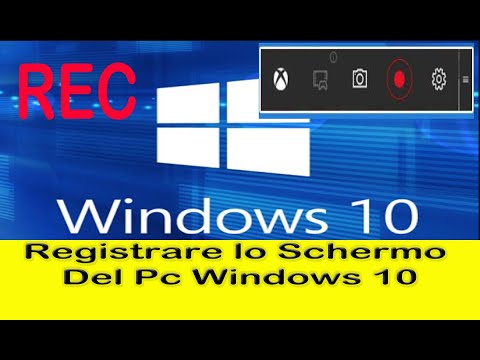
Come registrare lo schermo su Windows usando Xbox Game BarWindows 10 include uno strumento di cattura video nativo, ma è principalmente progettato per i giocatori. Tuttavia, può essere utilizzato per qualsiasi applicazione aperta, offrendo un modo conveniente per registrare lo schermo e anche aggiungere l’audio, se necessario.
Nota: tutti i passaggi per i dispositivi Windows funzioneranno anche su Windows 11, comprese le opzioni per utilizzare PowerPoint spiegate di seguito. Tuttavia, Windows 11 avrà un aspetto leggermente diverso dalle immagini che stiamo usando. Se preferisci le istruzioni passo dopo passo per Windows 11, controlla la nostra guida qui.
Passo 1: Fai clic sul pulsante Start, seguito dall’icona dell’ingranaggio situata nel menu Start. In alternativa, è possibile fare clic sull’icona delle notifiche sulla barra delle applicazioni e selezionare il riquadro Tutte le impostazioni nel Centro operativo. Entrambi questi metodi apriranno l’app Impostazioni.